
原帖来自 本次【发现深圳】喵了个咪队作业:得其宝者安,喵~
思来想去还是想与大家多分享一些。
所以就把此番镇楼的 喵图 的制作方法和大家分享一下吧。
虽说网上也有【水墨效果】的教程,我也是从网上自学的,但是毕竟没这般详细,于是就在各位大侠面前卖弄卖弄了。
这是 喵图 的原片,脏兮兮的毫无特色。以下便是化腐朽为神奇的过程:
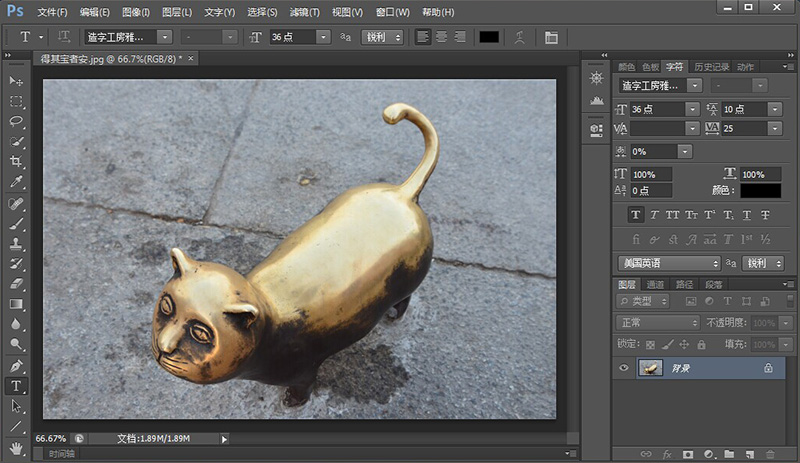
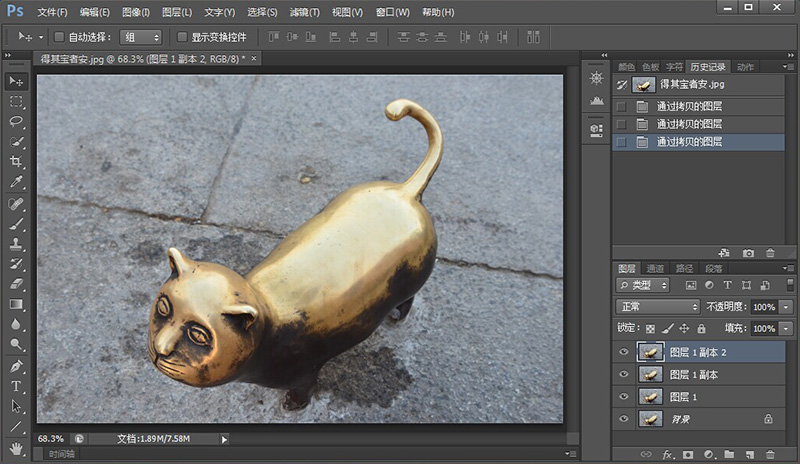
1.ctrl+j,复制3个图层,先隐藏背景、副本1、副本2;
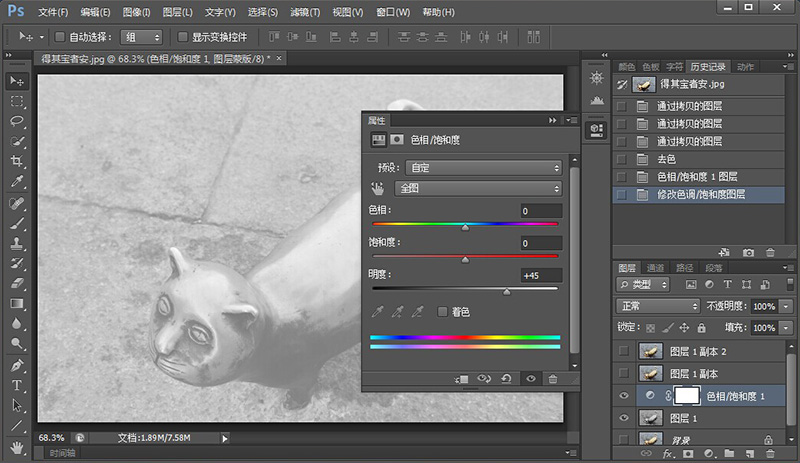
2.对图层1执行ctrl+shift+u,去色,然后打开色相/饱和度面板;
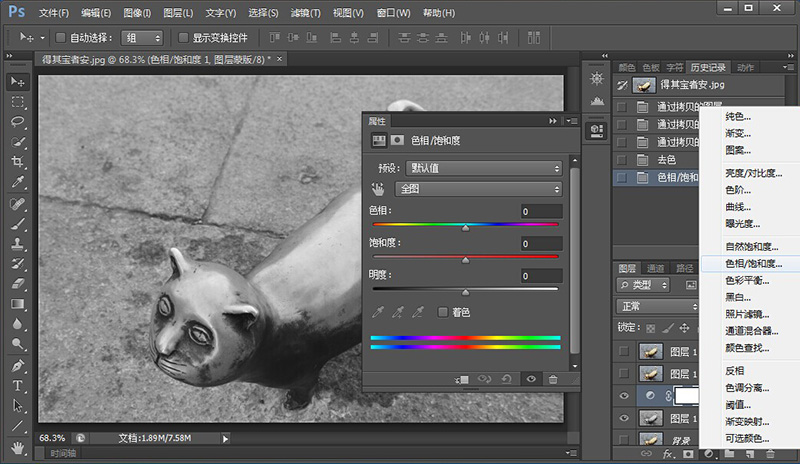
3.+45明度;
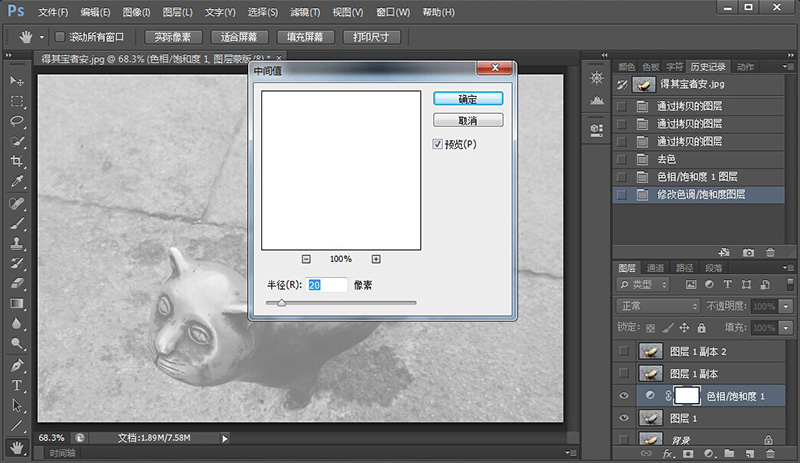
4.执行滤镜-杂色-中间值;

5.中间值半径设为20;
6.执行滤镜-模糊-高斯模糊;

7.高斯模糊半径设为15;

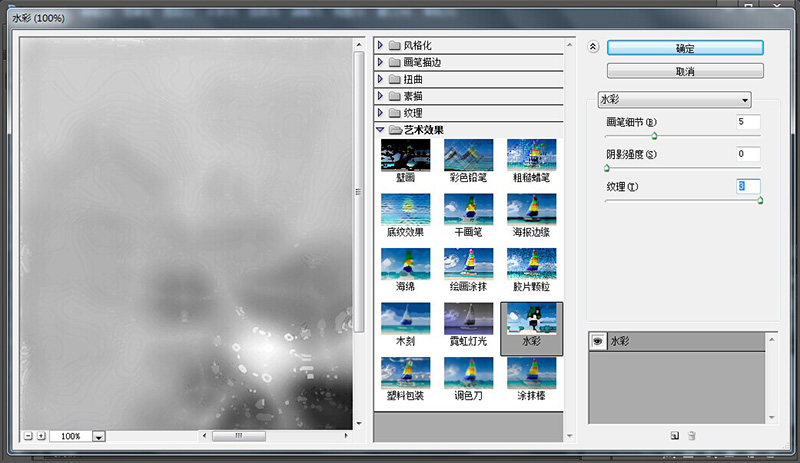
8.打开滤镜-滤镜库;

9.执行艺术效果里的水彩,设置画笔细节为5,阴影强度为0,纹理为3;
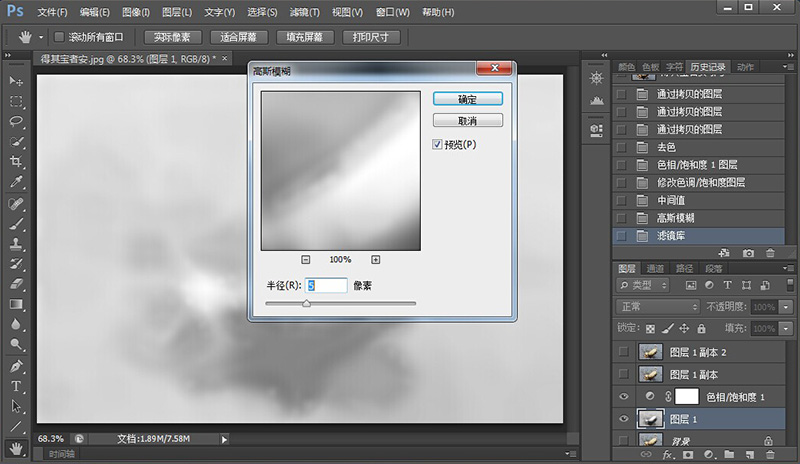
10.再次执行滤镜-模糊-高斯模糊,半径设为5;
11.打开亮度/对比度面板,亮度稍稍增加;
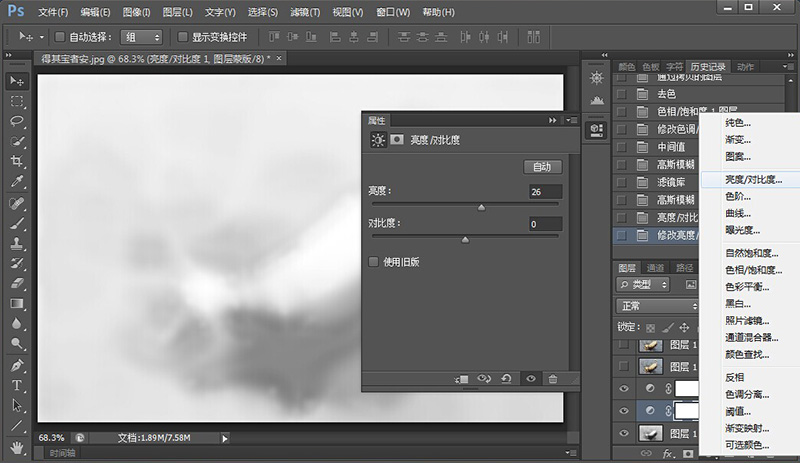
12.解除副本1隐藏,在副本1上打开色相/饱和度面板,明度增加40;
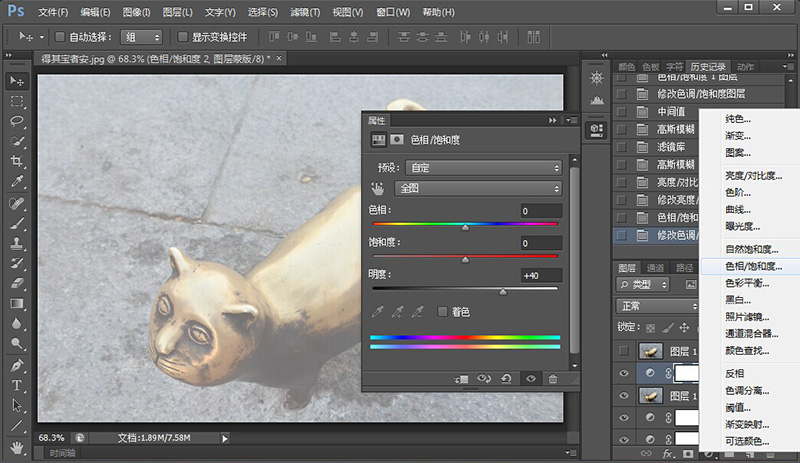
13.然后打开亮度/对比度面板,亮度设为45,对比度设为80;

14.将副本1的混合类型设置为正片叠底;

15.执行滤镜-杂色-中间值,半径设为4;

16.同样,再次执行滤镜-滤镜库-艺术效果-水彩,设置画笔细节为14,阴影强度为0,纹理为1;

17.稍稍调整曲线;
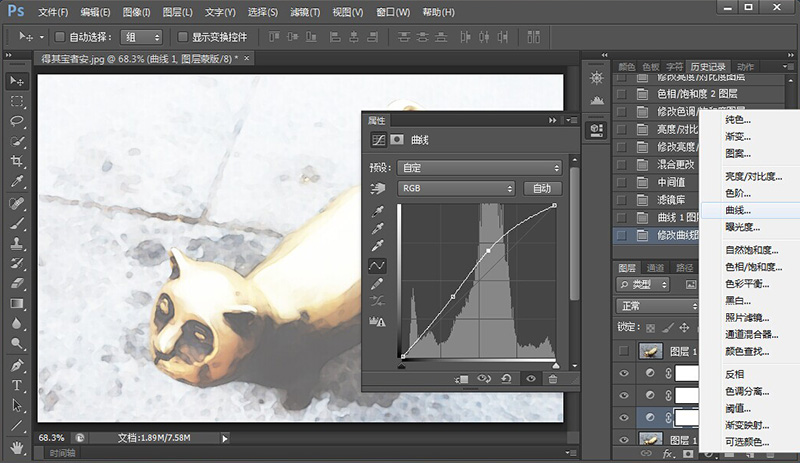
18.根据实际情况调整色彩平衡(此片想稍稍突出黄色);
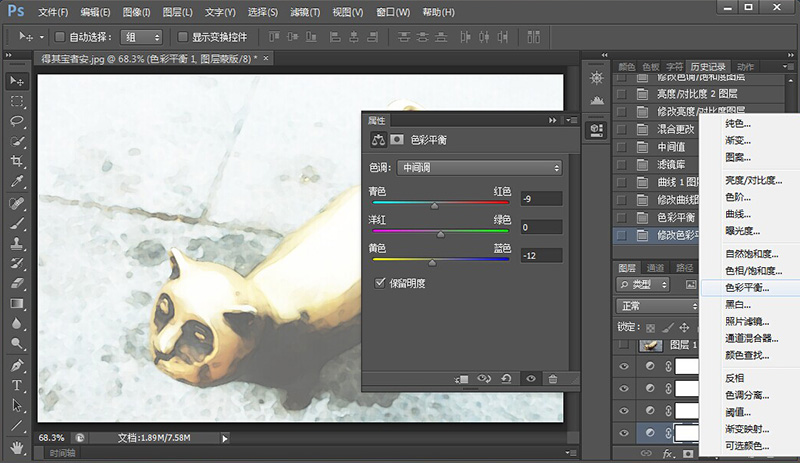
19.最后取消副本2图层的隐藏,选择并通过曲线调亮;

20.将副本2的混合类型设为叠加;

21.使用魔棒工具,容差值设为4,随意点图内任一点;
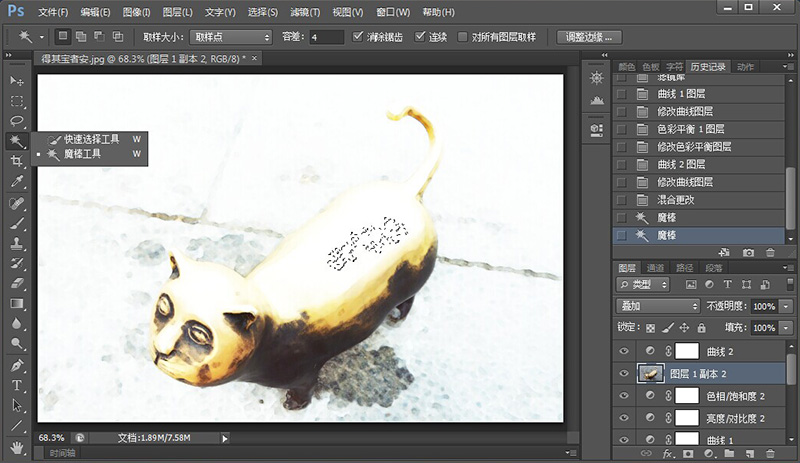
22.执行选择-选取相似,可以多次执行;

23.对选区右键执行羽化;

24.根据具体情况设置羽化半径;

25.对选区执行滤镜-液化;
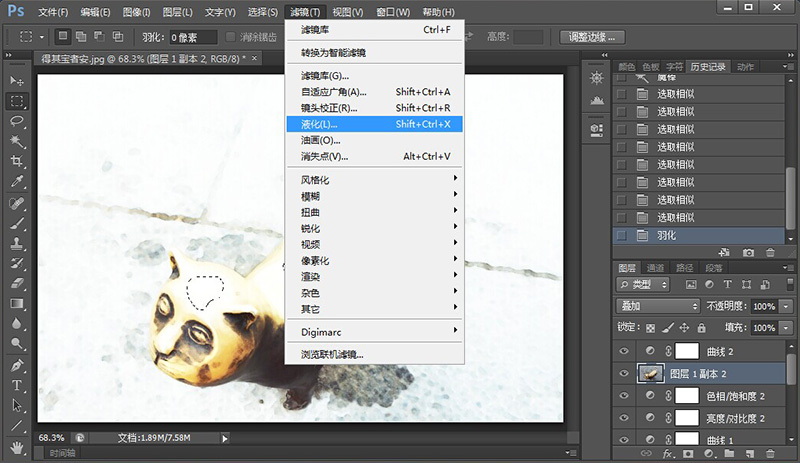
26.使用画笔大小相对较大的调抹工具,向下调抹;

27.再次使用魔棒工具,选取图中一点,同样执行选取相似,羽化;

28.对选取调整曲线,稍稍降低亮度,调暗;

29.再打开色相/饱和度面板,根据个人喜好调整饱和度和其他属性;
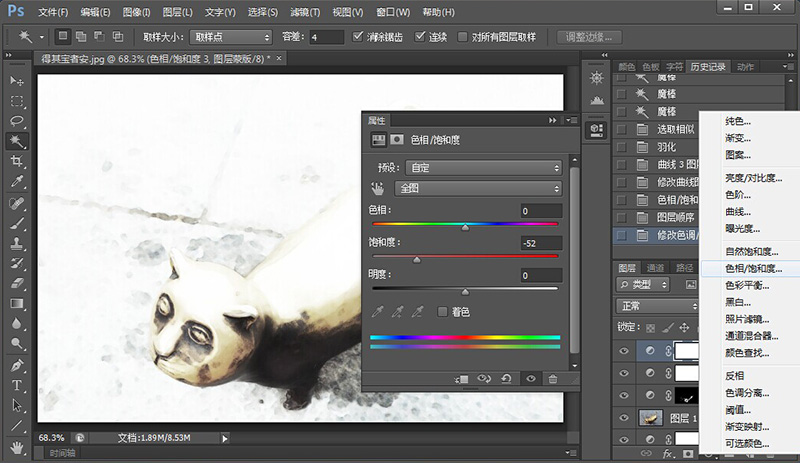
30.最后,利用书法字体(推荐康熙)加上必要的文字,再盖上印章便大功告成了。

一张充满水墨特色的片片就这样跃然纸上了。是不是没有了起初脏兮兮的感觉,反倒多了几分韵味。
快来学习吧...

[/quote]