
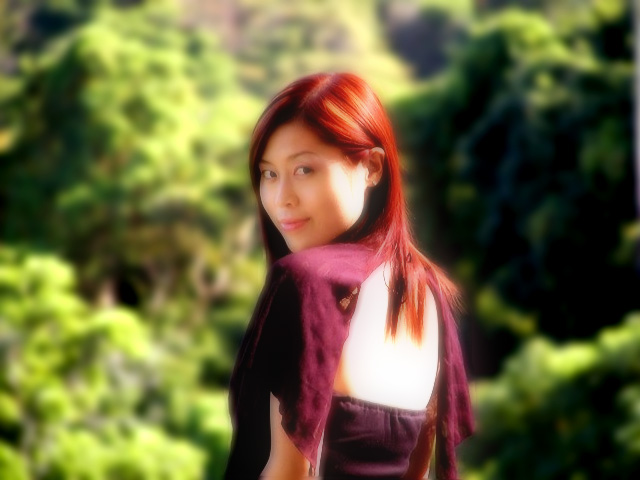
我觉得这个mm的气质不错....借用别人的图片调整
 qohoo
·
2002-11-27 00:33
qohoo
·
2002-11-27 00:33
呵呵...搞美学的就是不一样,不过不是你想的这么复杂,只是r降躁而已...
数码的躁点大,需要调整...
总共花了5分钟...用作品标准来看的话,背景需的有点多....
有没有原稿的大点的格式...帮你重新作一个可以打印的比较清晰的图..
qohoo
·
2002-11-27 04:41
头发没有抠过...抠头发太麻烦了/..
qohoo
·
2002-11-27 06:57
做的就是不自然的感觉...
上面写的很清楚ps版
qohoo
·
2002-11-27 08:01
hehe..同意..我比较懒..没有做眼睛光/..
哪个谁谁作的好..我做的是国外比较喜欢的降燥处理..
脸部细节没有做///
没有点精之笔..回头再改了/..
qohoo
·
2002-11-27 08:49
这么巧?我的也是o机...3040买了快一年了.....
我觉得效果还是蛮不错的...
关于降躁,不管数码还是数码dv还是广播级的摄象机都有糟点
只不过大小的差别...好一点的由于ccd采样高,数据处理的好,效果就不太明显
在低照度的情况严重点...
这个图片我是根据视频处理中的实际操作调整了一下..
ps俺也不行...还望高手指教...
承蒙错爱。背景加了柔光吗?效果好多了。
qohoo,右边的头发丝,怎么扣的图?
扣还是没扣?,我看不清楚
不过觉得虚化有些过头了,是选择后羽化,然后反选,将背景高斯blur吧?
呵呵...搞美学的就是不一样,不过不是你想的这么复杂,只是r降躁而已... 数码的躁点大,需要调整... 总共花了5分钟...用作品标准来看的话,背景需的有点多.... 有没有原稿的大点的格式...帮你重新作一个可以打印的比较清晰的图..
很高兴大家能这么坐下来讨论问题,而不是只说哪个MM漂亮,哪个皮肤好什么的。
首先要澄清一下的是我可不是搞美学的,我这个磨房美协是美食协会,可不是美术协会。
我上一张原图,大家比较一下。
O记机器的特点在于偏素,淡雅,不如SONY与富士的浓艳,在绿色还原方面做得较差。
首先要澄清一下的是我可不是搞美学的,我这个磨房美协是美食协会,可不是美术协会。 [/quote]
早就劝你简称“磨房食协”,不要简称“磨房美协”----你就是不听。


看,闹出误会来了吧
这个MM的气质当然不错了,不知牛仔、头巾的行头是否比这个晚装更加活拨些?!是南方MM还是北方MM?
不晓得是哪里的问题,背景虚化太厉害,人与背静严重脱离,有种过渡不自然的感觉。
俺只会blur加眼神光啦!
哈哈..不错...有眼神光挺好的...
看来挺费工夫的..一点一点扣除来得?
还好啦,多数用W加少量L就可以啦,边缘没处理好,太懒啦!
据说标准的写真照片要用什么Auto Level加blur什么的,还没学会,呵呵!
闲云野鹤的这张来得好。qohoo的那张背和脸都太虚了。这MM的气质和眼神都绝了。光也比以前的好。
hehe..同意..我比较懒..没有做眼睛光/.. 哪个谁谁作的好..我做的是国外比较喜欢的降燥处理.. 脸部细节没有做/// 没有点精之笔..回头再改了/..
不要灰心嘛,抛砖引玉,有空我们开个PS班。降噪处理在夜景的时候比较有用,但我觉得你的照片对我拍摄的照片不只进行了降噪,在背景虚化方面也更加突出,因为我这款十倍光学变焦的在虚化背景方面已经让人满意了,但好像从评测的来看,O记机器噪点问题不多,不如紫边严重,另外,不知老兄用的是什么软件,PS手调或是action。
我是比较懒,回来基本就是翻转一下照片,PS都没打开过。不过有一个专门针对2100的滤镜,其中人像柔焦确实在拍MM的处理时挺管用的。
看得出,两位PS时都对绿色还原进行了优化,看来以目前DC的品质,不摆弄个PS还是不行的。
是不是都用了autobalance啊?具体降噪的操作步骤是?
色彩的偏向这个主要还是和数码机的FIRMWARE有关,SONY就是著名的浓艳派——但是据说717开始转变方向了。目前常用的机器,直到D100,在光学信息转换电磁信号的结果上都区别不大,看了很多数码的东西以后,觉得还是只有D1X是个真正的异类……
闲云的版本在锐和柔的处理上分寸比较适当,结果很NIKON


数码照片其实是最需要处理的,后期的工作是对忠实记录下来的素材进行的精雕细作,对于目前大家手中普遍使用的消费级数码机来说,可以起到很大的美化作用。可用的软件太多,建议用数码机的各位都选择一二稍加了解。
用普通数码机,可以不要太讲究拍摄时的光线、效果,只需要在最佳的光照下稳定的按下快门取得一个尽可能清晰的记录,后面的……自己可以尽情发挥了。
这个MM真漂亮!

记得以前有一个贴子是转自无忌的,关于如何使用PS修改人像的,现在找不到了,觉得那个才是高水准的,修改需要很多步骤的,有没有人还能找出来啊?
嘿嘿,ME写的那个?不是吧,你评价这么高?
老P贴出来吧,PS修改人像,我暴有兴趣!
嘿嘿,ME写的那个?不是吧,你评价这么高? [/quote]
背景和人还是分离得很厉害,有种人就要跳出来的感觉.
丽丽你这回头一眼,哇!今夜失眠人一片……
我们可是在进行严肃的技术讨论,你这一跟贴,唉……
老P这是好东西,多谢了。
我们可是在进行严肃的技术讨论,你这一跟贴,唉……
老P这是好东西,多谢了。 [/quote]
就是,就是!


让我们都分神了!
Predator ,把你的心血再贴上来,让大家都学一下。无忌里的贴子太多,找得头都晕了。
无忌上面“需要很多步骤PS人像”的,好象真是只有我这个帖。当时发出去的目的,也是想刚入门PS的朋友多了解一点图片修整的思路,不是想大家都这么麻烦的修改自己的作品。当然,使用一些适当的小软件可以一步到位的作出效果相当甚至更好的结果,所以建议大家根据自己的操作水平和实际需求选取适当的方法。如果有兴趣按照这个教程的做法去体会PS的过程,那么应该是会有收获的。
我不是搞平面的,贻笑大方了……欢迎各位PS高手指正。
原题:关于MM照片的皮肤“质感”
这个问题常常被无忌的泡菜翻出来讨论,最近的一次应该是在“又见美女”一贴,大家的注意力现在是基本上集中到PHOTOSHOP类的图象处理软件了。的确,以往在追捧高分底扫的时候,似乎很少有人意识到网上无数的PLMM图片,都是SCANER GROUP使用1200甚至600DPI级别的平板扫描仪以杂志为像源扫描出来的,不是几十K的COOLSCAN XXXX,也不是高分辨率的反转片。因为电子格式的图片,要求毕竟是和广告、印刷行业完全不同的。常留意MM图片的人可能就会和我一样,对SCANER GROUP扫描图片的方法产生兴趣。
这里写的东西,来自于国外扫描MM图片的一个著名SCAN GROUP的教程,由于原文的配图在此使用可能引起其它泡菜的反感,所以我只好用一幅尺度可以接受的图片重复一下这个操作过程。希望对使用中低档平板扫描仪的朋友有用。如果一时不慎用小钢炮拍了某MM的特写,更加推荐你阅读读下文的方法以便逃生。
这个教程的重点,就是大家比较感兴趣的皮肤柔化效果。坛子里面使PS的大侠很多,也肯定有很多更好的方法,欢迎大家指教。
要实现这样的操作,首先要求你具备PS的基本操作技能,抠图之类的技术是必须的,在这里不作详细的介绍。
一、扫描
使用你的扫描仪,用尽可能大的分辨率扫描照片/底片为PSD文件,没有必要在扫描软件中作任何色彩、亮度的调整,这些都留给PS来做。一般情况下,我使用1200dpi将135反转扫描为20MB左右的PSD文件,如果你的电脑内存小于256MB,可以适当减小分辨率使PS接下来的运行轻松一点。
这里借用的是某人发上来作为论据的一张酒井,因为有大片的皮肤,容易体现出效果。
二、初步调整
原图的第一层被命名为“original”,在这里可以进行初步的色彩调整,无论你是喜欢简单的AUTO LEVEL,还是象我一样习惯用CURVE作调整。为了保险起见,作色彩调整也可以复制一个层出来做。
三、抠图
这个方法的主要实现手段,就是通过抠图来分离图片的所有组成部分以便单独调整,最终利用各层的重叠来消除掉处理之后的痕迹。选取的时候尽量放大到400%左右来操作。
抠图的第一步是从“original”复制一个“background”层使用选取工具选取整个人体,保存这个选择区为“girl”,从background层中清除人像所占的部分;接下来从original复制一个girl层,在girl层中载入girl选择区,反向选择之后用del清除背景部分。现在我们有了3个层:从下到上依次是original、background和girl。见下图:
接下来是将帽子和衣服从girl上分离出来,从girl层复制一个hat-cloth层,在里面选取人物的帽子和衣服,完成后的样子见下图:
将这个选择区保存为hat-cloth,反向选择之后删除人体部分。接下去的几个步骤基本上是以次类推的。
从girl层复制一个hair层,选取所有的头发之后保存选择区为hair,反向选择,删除除头发以外的所有物体。
从girl层复制一个eyesetc层,载入hat-cloth区将其删除,再选择人物的眼睛、嘴唇保存为eyesetc选择区,反向选择,删除皮肤部分。
再从girl层复制一个skin层,利用刚才保存的hat-cloth选择区、hair选择区和eyesetc选择区来删除皮肤以外的所有物体。这一层现在看起来比较恶心了
到现在你可以看见从上到下一共是7层:
hat-cloth - 帽子和衣服
hair - 所有的头发
eyesetc - 眼睛、眉毛和嘴唇
skin - 一张“干净”的皮
girl - 没有背景的人物
background - 全部背景
original - 原图
如果顺序有误可以调整一下。
补充:每次做选择之前关闭不相关的图层以便操作。
四、柔化皮肤之前的准备
为了柔化的效果,要用橡皮工具小心擦除skin层上的深色部分,越干净越好——这里的“擦除skin层上的深色部分”是指此时SKIN层上留下的黑色边缘,比如你在分离头发,衣服等部分时留下的深色边缘,这些部分必须擦除才能保证下一步高斯模糊得到均匀的皮肤效果,不然深色的部分被扩散时很难看的。
使用非常小的笔尖擦除皮肤上一些难看的褶皱黑线也是非常必要的。最终的效果见下图。
在这个步骤擦除腋下等部位的黑线,可以在一定程度上修复这些问题。
五、柔化皮肤 我辛苦抠图这么久就搞出这个……
这个步骤是最关键的。
选择skin层进行操作,首先是高斯模糊5个pixel,得到……鬼啊
不要怕,马上还要fade一下这个模糊的效果:用CTRL+SHIFT+F做模糊的fade,一般在58%~62%左右。这张例子我是用的62%。
用魔术工具点选skin层的空白处,将选择区expand5~6个pixel之后删除,这样可以去掉高斯模糊以后多余的部分。
这一步做了实际上就完成效果了,现在可以显示所有层,看看是不是皮肤的质感出来了?
小结:了解了分解图片上各个要素的方法以后,还有很多东西可以推而广之,比如你如果认为焦外成像不象“化开的奶油”,完全可以给background层来一个10pixel的高斯模糊……
看最后的完成图
点击下载作为例子的PSD文件(4.5MB)
嘿嘿,俺认为越复杂的水平越高(不管质量好不好哦)!
PS多数都是对肤质做处理的,很少做整个背景,所以做一下以后肯定会显得人突出来的,呵呵,但是如果对整张相片处理,又会把人物虚化掉,所以只能选择折中的方法啦!
to:Lily
呵呵,8好意思啦,把你的相片变成了PS讨论贴,当然也是间接说明你的魅力了吧!