
EMS-I WMS 7.1 (水纹处理软件)
基于 GIS 的专业水文处理软件, WMS(Watershed Modeling System)模型系统 ,它是美国 Brigham Young大学环境模型研究实验室 (EMRL)开发的专业水文模拟处理软件 ,提供水文模拟全过程的工具。包括流域、子流域的自动生成、几何参数的计算、水文参数 (如汇流时间、降雨深等 )的计算等 ,并能实现模拟结果的可视化。WMS可以使用矢量地图、DEM、TIN等格式的数据来进行地形分析和水文模拟。嵌入了多种传统的概念性水文模型 ,包括 HEC- 1、NFF、TR-20、TR- 55、Rational Method、HSPF等 ,根据自动提取的流域参数进行水文模拟 ,可以用于洪水预报、水库设计、城市规划等。
注:本人极少从WMS中生成水纹,因为我认为有人是需要用到的,同时希望更多的同学用不同的方法和途径去研究DEM的价值。
1、下载好 WMS 7.1 安装后重启,运得它! 当您可以正常运行的话代表安装成功。
2、关闭WMS,把破解文件”nslms324.DLL"复制到安装目录下面。
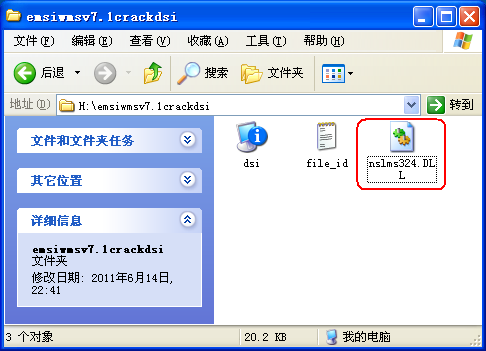
3、运行WMS,File => Register WMS => 如下图所示:
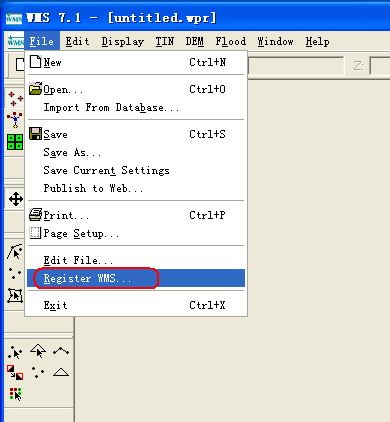
4、在 Register 里,选择“注册向导”
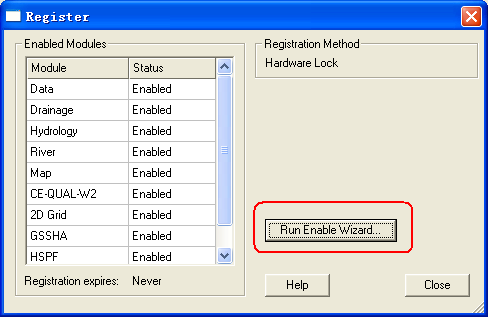
5、选择下面所示的选项,Next >
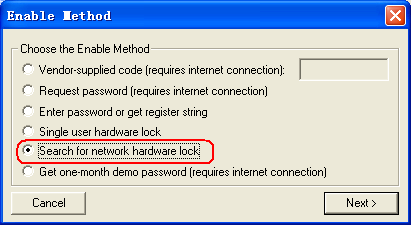
6、见到下面的对话框不用理它的,直接“下一步”
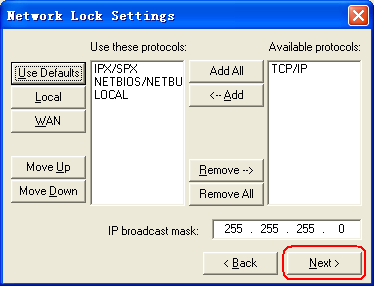
7、系统会完成注册,重新打开 File => Register WMS => 会发现所有的功能已经全开了。嘿嘿

PS:很多地方都可以下载到WMS 7.1,我曾在一个外国军队的网站找到、一个德国科研网站找到和一个教育网站找到其安装文件;约4个地方可以下载。"特别"文件在这里下载,其它版本的crack文件都有,悄悄吧 
附件:emsiwmsv7.1crackdsi.zip
 得閒飲茶
·
2011-06-29 03:51
得閒飲茶
·
2011-06-29 03:51
本楼的操作"可能"会有些争议,但是个人认为有必要放出;若各位还有更好的方法代替,不防跟贴补充一下。谢谢
多个软件"联合行动"是很常见的,GM作为"桥梁"的角色这十分重要。
以下是使用 WMS 前的准备工作:
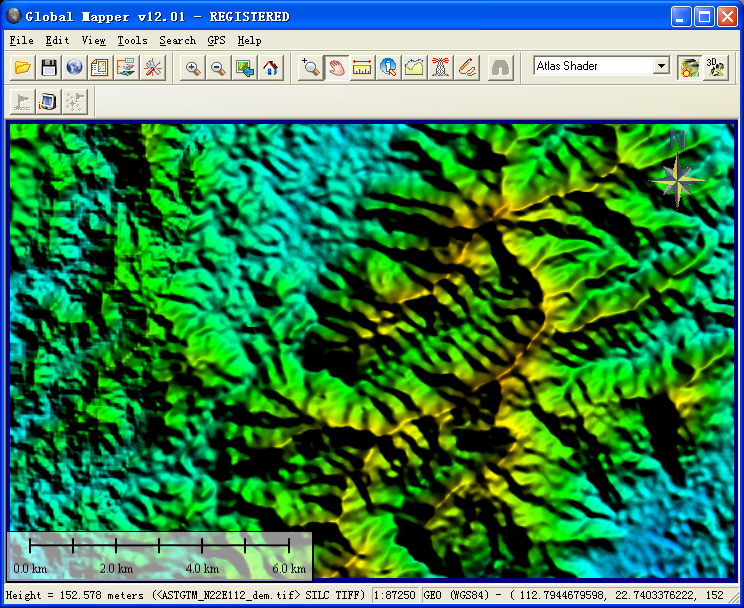
1、运行Global Mapper 打开 “ASTGTM_N22E112” 数据(个人喜好,插值后更佳)
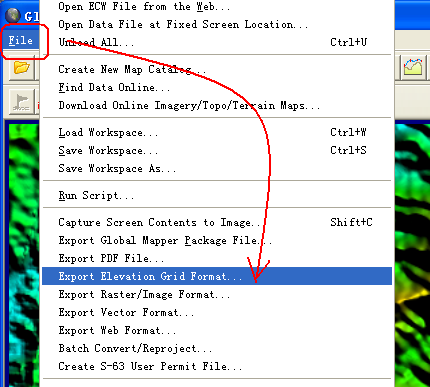
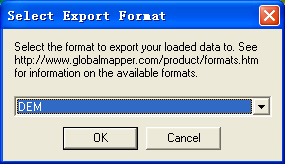
2、文件 => 输出网格文件 如下图所示:
3、选择 DEM
4、在第三页点Draw a Box ...
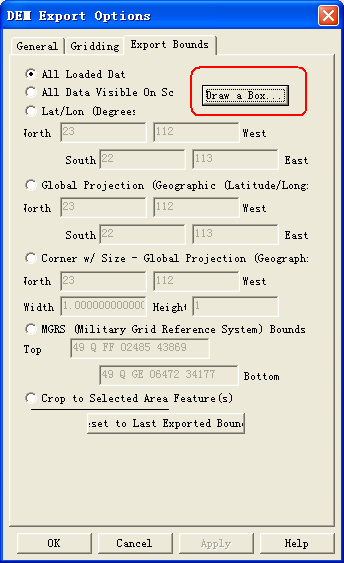
5、选择好要生成水纹的区域,这片区域将会另存为DEM格式文件
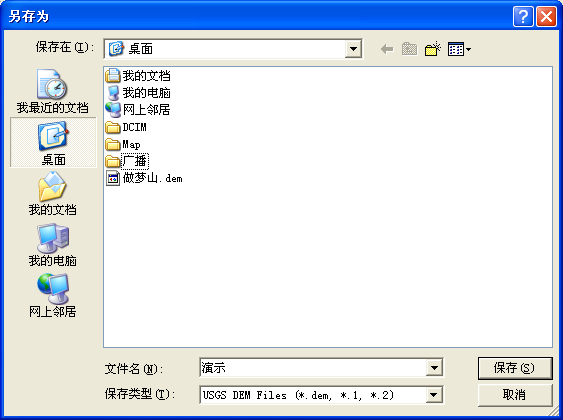
6、保存文件,完成前期工作。
 得閒飲茶
·
2011-06-29 03:52
得閒飲茶
·
2011-06-29 03:52
本层内容与下面的连接大同小异,在此感谢原作者和转贴的同学;俺只做灰阶的黑白地图(个人喜好),因此在这里只作简单表术。
http://www.doyouhike.net/forum/comm_nav/231262,0,0,1.html
http://bbs.godeyes.cn/showtopic-376157.aspx
1、运行WMS
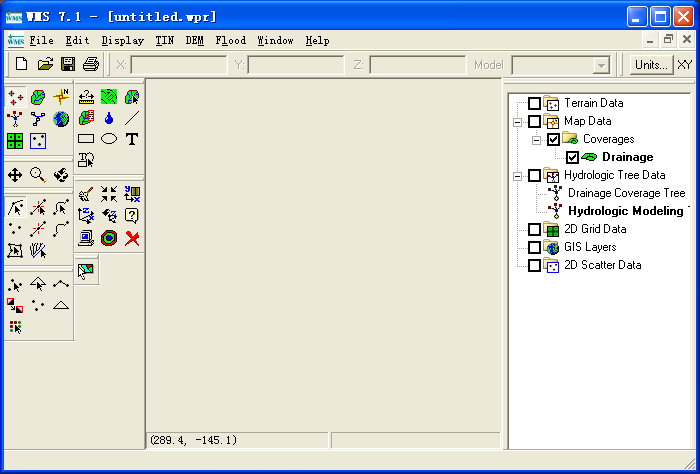
2、把刚生成的DEM文件拖进WMS里,会出现下图的选项
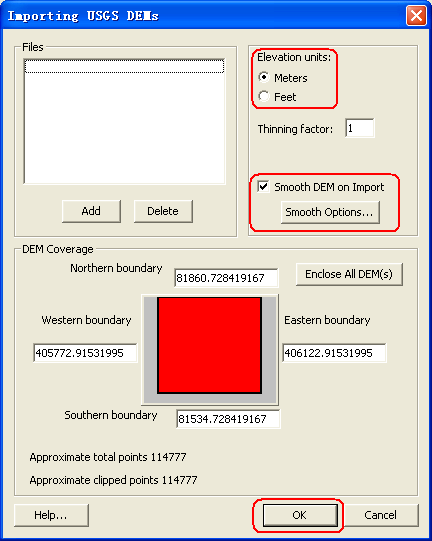
3、上图设置后确定,会出现下图的对话框,问是否转换,选“是”

4、按照下图设置
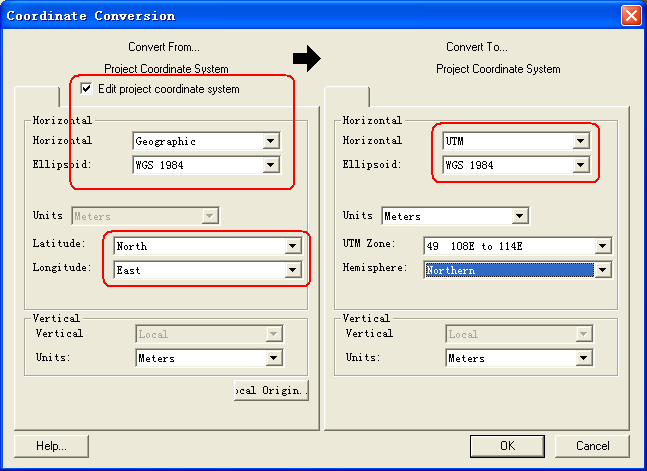
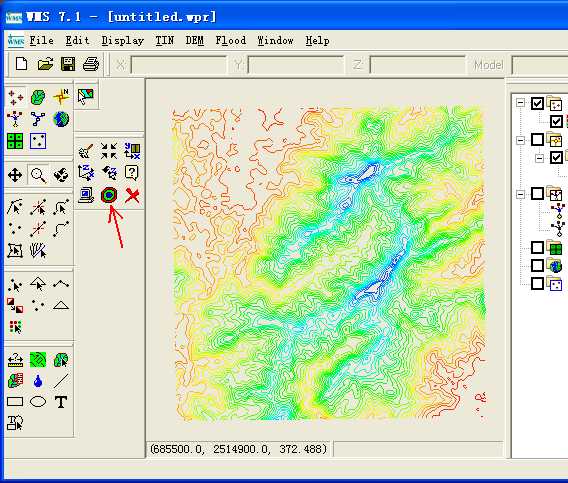
5、按下所指的图标,菜单改变后选 DEM=>Compute TOPAZ Flow Data...

6、找个好地方保存临时生成文件

7、按照下面的设置好单位
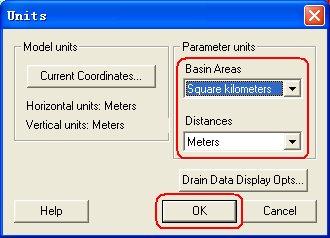
8、接着出现下面的信息:
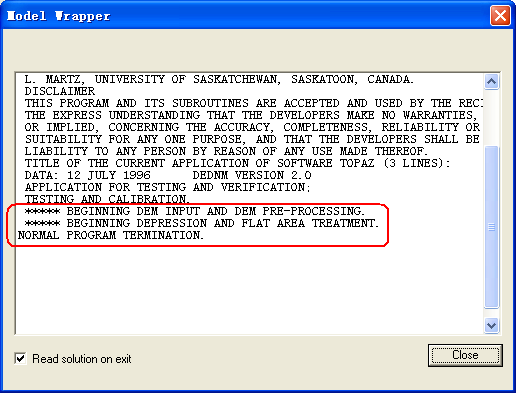
9、生成的水系会显示在图里
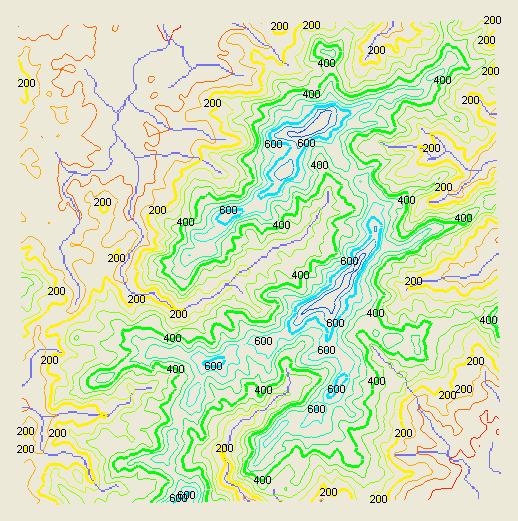
9-1、若觉得生成的水纹不够"精细"可以进入下图所示的选项:Display => Display Options =>DEM

其中 Min Accumulation For 这里是最小汇聚的面积设置,数值越少“水纹“越精细(山谷)
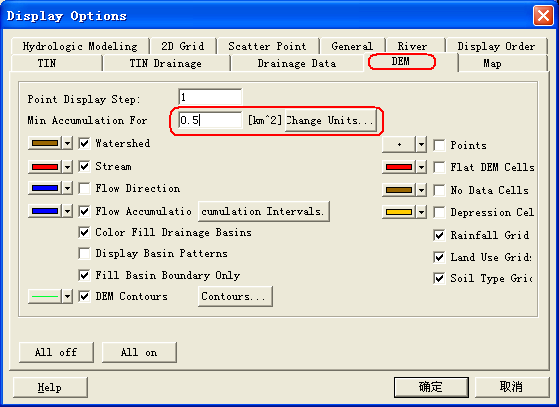
有兴趣的TX可以尝试用不同的数值,会有不同的显示哈~
=========== 以上内容是生成水系 | 下面将介绍如何导出数据 ===========
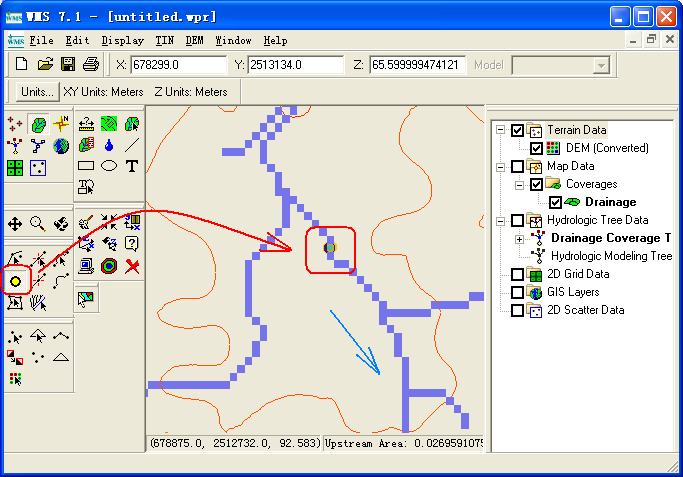
10、选取工具栏的放大镜图标,放大画面后如下所示,红色的区域就是提取的支流的范围,粉红色的小区域就是红色的水流汇聚的地方,放大粉红色的区域接着操作。

11、选取工具栏的 Greate outlet point 图标,在支流上点击(创建一个点);蓝色箭头方向区域的支流就是将来导出来的。(当然可以选取多个支流的节点,将来生成的文件是多个区域的水系)
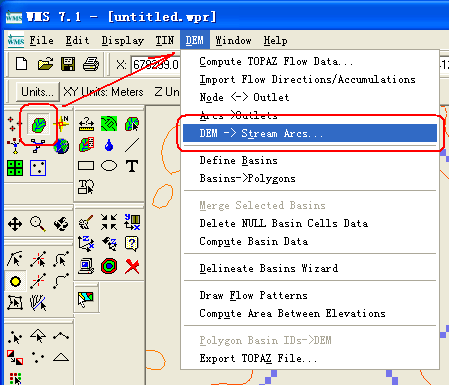
12、选取工具栏的 Drainage Module 图标,DEM=>Stream Arcs...
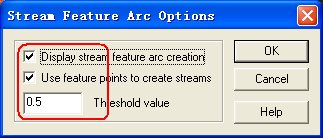
13、支流选取成功 如下图所示
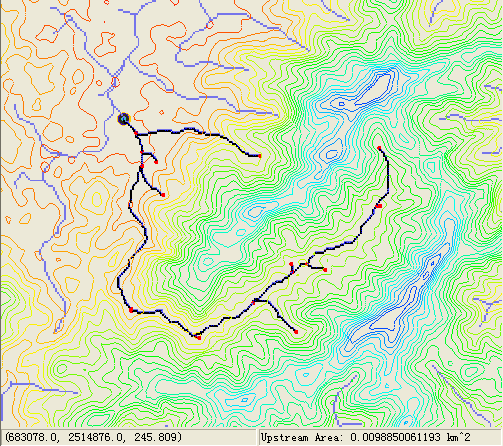
14、主菜单=> File =>Save as

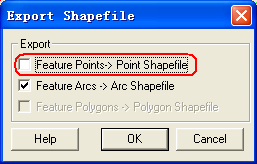
系统会生成三个文件:dbf、shp、shx
15、把刚才生成的shp文件拖进Global Mapper里,GM会自动识别时区。
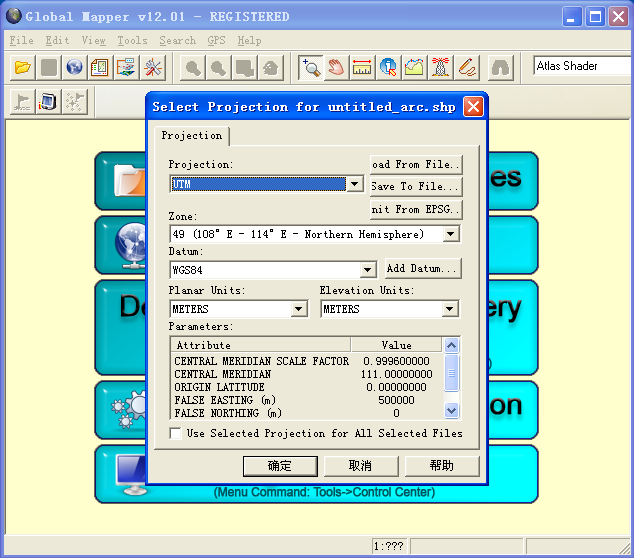
===========Done!
PS.设置等高线的显示 
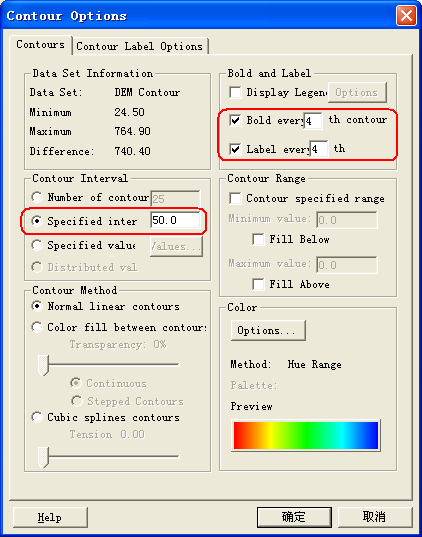
1、主菜单=> Display=>Contour Options
Contour Interval (等高距)的 Specified inter(等高间距)选大一些,也以尝试不同的参数~
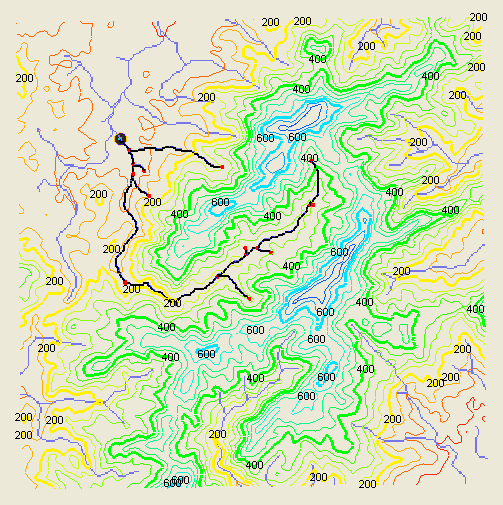
显示结果为这样:
 得閒飲茶
·
2011-07-06 11:08
得閒飲茶
·
2011-07-06 11:08
Aquaveo.WMS.v8.1.6full 已Crack,大家可尽情地模拟山谷和集水线(河流)~
http://www.aquaveo.com/WMS81announced
得閒飲茶
·
2011-07-10 09:20
在有雨的情况下如何了解将要停留的"FB点"是否安全?
1、运行向导 Hydrolgic Modeling Wizard

2、保存位置

3、默认

4、导入DEM
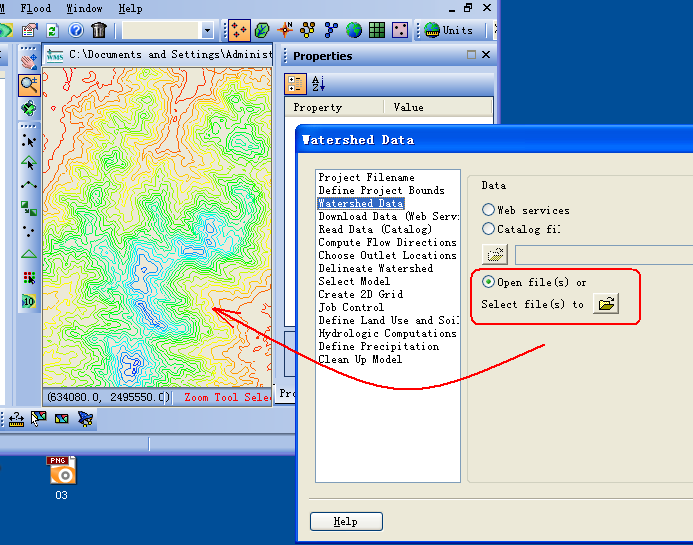
5、生成集水线

6、设置要停留的"FB点"
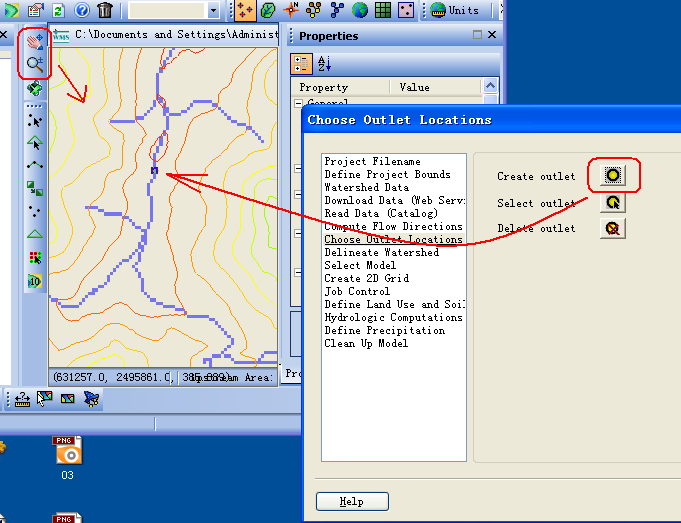
7、第一个设置最小集水面积,第二个生成区域。
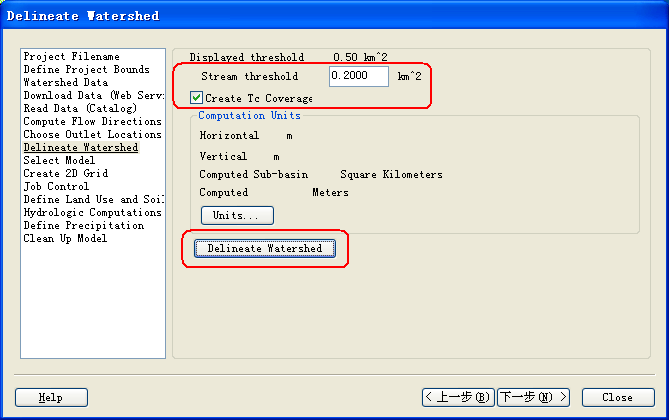
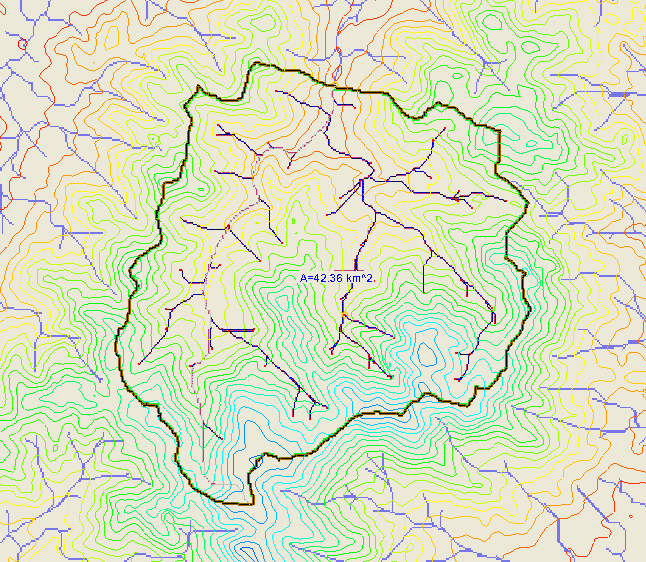
上图表示了此点是42平方公里的集水处
那天露山的某河的支流的集水区域就这样生成,其实也同时生成了山脊线(分水岭)。
已阅
好东西!
十分感谢!正缺特别文件和解决过程。
十分感谢
收录,谢谢!
看不明白
好东西,之前下载过,就是苦于无法注册,没用过
PS:湖面如何萱染?上图好像只看到水纹。
取决于自己
收录
好东西,mark一下,周末再研究
GlobalMapper V12.02 ,已经能很好生成水系了,简单易用呢,现在可以不用麻烦的EMS-I WMS了!
GM12有没汉化补丁
好东西,收藏慢慢看~
楼主编写得很详细,补充一下我之前转的一篇:http://www.doyouhike.net/forum/canyoning/315821,0,0,1.html
感谢独自等待,原来早在2008-09-11磨房就有类似帖子(而且思路也一样哈~)。可惜俺不在深圳溪行者的圈子里,不然的话我不会重复发贴的(之前搜不到圈子的贴)。同时期待白马的技术贴子公开出来
PS.若有重复之嫌,请斑主删除全贴。
嘻嘻,这是一些食之无味弃之可惜的鸡肋。
确实比较慢的哈~
Aquaveo.WMS.v8.1.6 的特别文件在这里下载:
附件:WMS.rar
白马那个贴是讨论RiverTools,且很多是坑就没有放出来。
wms、RiverTools这些软件都只是一个工具,都是基于一些算法和原理来实现的,会用软件的同时也需要知道其原理,明白原理后很多事情就可以触类旁通了。
确实比较慢的哈~
Aquaveo.WMS.v8.1.6 的特别文件在这里下载:
附件:WMS.rar
[/quote]
附件提示有木马
GM12 把集雨面积设置<1时,贼慢
技术贴~得闲,EMS,快递么?
好样的
好久不见哈 水平可是高高了...
这东东我用过,就是太慢了
感谢独自等待;
逐渐发现深圳版是个学习的好地方~
感谢分享,楼主很专业
大侠啊:)
呵呵,确实发现病毒。破解文件来源于国外的互联网,请各位自辨使用哈!反正偶没有发现有病毒破坏本地文件的行为。为其担心的同学可以用Sandboxie先隔开一段时间,没问题的可以放行哈。