
一、常用的高程数据简介
SRTM(Shuttle Radar Topography Mission),由美国太空总署(NASA)和国防部国家测绘局(NIMA)联合测量。2000年2月11日,美国发射的“奋进”号航天飞机上搭载SRTM系统,共计进行了222小时23分钟的数据采集工作,获取北纬60度至南纬60度之间总面积超过1.19亿平方公里的雷达影像数据,覆盖地球80%以上的陆地表面。 SRTM系统获取的雷达影像的数据量约9.8万亿字节,经过两年多的数据处理,制成了数字地形高程模型(DEM),即现在的SRTM地形产品数据。此数据产品2003年开始公开发布,经历多修订,目前的数据修订版本为V4.1版本。该版本由CIAT(国际热带农业中心)利用新的插值算法得到的SRTM地形数据,此方法更好的填补了SRTM 90的数据空洞。插值算法来自于Reuter et al.(2007),SRTM地形数据按精度可以分为SRTM1和SRTM3,分别对应的分辨率精度为30米和90米数据(目前公开数据为90米分辨率的数据)。
ASTER GDEM是The Advanced Spaceborne Thermal Emission and Reflection Radiometer(AS-TER) Global Digital Elevation Model(GDEM)的缩写,即先进星载热发射和反射辐射仪全球数字高程模型,是由美国航空航天局( National Aeronau-tics and Space Administration,简称NASA)与日本经济产业省(Minister of Economy, Trade and Industry,简称METI)合作开发的新一代全球高程数据,于2009年6月30日向全球推出第1版本(ASTER GDEM V 1)数据。ASTER GDEM由22600个1°X 1°的分区数据组成,它包含了北纬83°到南纬83°之间的所有陆地区域,比以往任何地形图都要广得多,达到了地球陆地表面的99%,其高程精度为士20m,平面精度为士30m。此前,最完整的地形数据是由NASA的航天飞机雷达地形测绘任务(SRTM)提供的,此项任务对位于北纬60°和南纬57°间地球80%的陆地进行了测绘。
ASTER GDEM数据是世界上迄今为止可为用户提供的最完整的全球数字高程数据,它填补了航天飞机测绘数据中的许多空白。NASA目前正在对ASTER GDEM、SRTM两种数据和其他数据进行综合,以产生更为准确和完备的全球地形图。
ASTER GDEM数据的特别注明:由于云覆盖,边界堆叠产生的直线,坑,隆起,大坝或其他异常等的影响,ASTER GDEM第一版本原始数据局部地区存在异常,所以由ASTER GDEM V1加工的数字高程数据产品存在个别区域的数据异常现象,用户使用过程中需要注意。此全球30米的数字高程数据产品可以和全球90米分辨率数字高程数据产品互相补充使用。
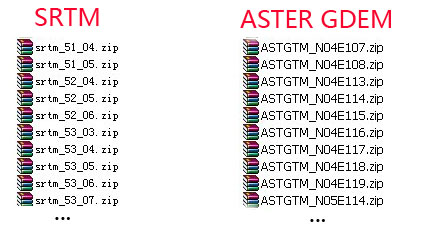
SRTM数据格式:srtm_51_04.zip、srtm_51_04.zip……等
下载地址:FTP 地址:202.96.104.123 端口:2121 PASV模式:yes
帐号:sosaw.download 密码: sosaw.download.201102
路径:/GPS地图资源/GARMIN/ 90M高程数据/
ASTER GDEM数据格式:ASTGTM_N04E107.zip、ASTGTM_N04E108.zip……等(离线数据共有20.7G)
下载地址同上
路径:/GPS地图资源/OZI及自制地图/ ASTER GDEM高程数据/
下面是2种数据文件格式的对比:
或者上这个网站下载:国际科学数据服务平台
http://datamirror.csdb.cn/admin/datademMain.jsp

相比较而言,ASTER GDEM数据精度较高,数据量也大,所以现在使用比较广泛。以下使用高程数据均为ASTER GDEM数据。
 大宝NO.1
·
2011-07-05 06:24
大宝NO.1
·
2011-07-05 06:24
二、常用的水系、道路、地名数据的提取(Garmin V7.01纠偏地图为例)
Garmin V7.01纠偏地图是迄今为止可用性最好的地图,几乎攘括了常用的水系、道路、地名数据。为啥要用纠偏地图呢?众所周知的原因,高明的官方地图到了天朝是被人为加偏过了的,好在一些高手破解了加偏程序,发布了纠偏版的电子地图。Garmin V7.01以后的地图采用NT格式,至今为止只能纠偏,还无法破解。不过,7.01版本的基础数据对于我们制作等高线图来说,已经足够了。
首先,我们得下载纠偏过的高明地图 V7.01版本(这里提供的是已经切割过的,切割工具是gmaptool),为啥要切割呢?很简单的原因,如果不切割的话,文件较大,导致打开很慢,极其消耗机器资源。
下载地址:下载地址:FTP 地址:202.96.104.123 端口:2121 PASV模式:yes
帐号:sosaw.download 密码: sosaw.download.201102
路径:/GPS地图资源/GARMIN/Garmin V7.01纠偏版分解地图/
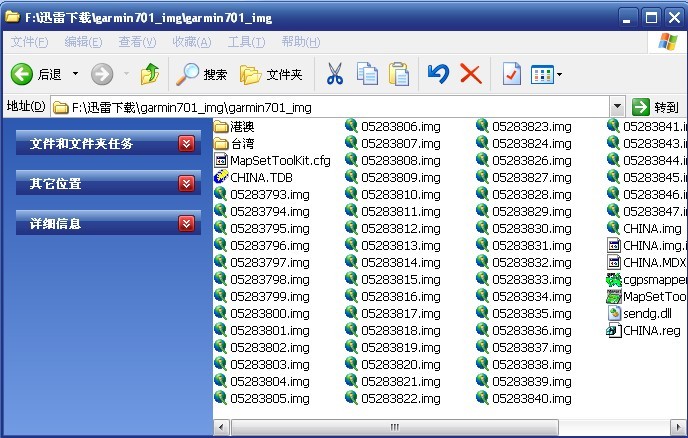
下载后的文件解压后如图,有几十个文件名诸如05283793.img的文件组成,这还不是严格意义上的分省文件,有可能是2-3个才组成一个省的数据。文件的扩展名是img,是高明地图的格式,我们要让其在GlobalMapper中变得可用,就需要提取其中的数据,并另存为MP格式,以方便在GM里面打开。
接着,我们就要在这一堆文件中找到自己需要的数据。这需要我们在电脑上先安装mapedit这个软件,然后在这堆文件中找到CHINA.img这个文件(相当于索引文件)并用其打开,打开后选择200km比例尺左右,如图,数据块组成中国地图的轮廓,我们下一步需要做的,是选择自己需要的区域。
mapedit软件下载地址:http://www.rayfile.com/files/e6fe9145-269a-11df-8717-0015c55db73d/

下面,以广东省为例,从IMG格式数据文件提取GlobalMapper可用的MP格式文件。
1、启动mapedit程序,选定数据块05283801、05283802、05283810、05283811并打开
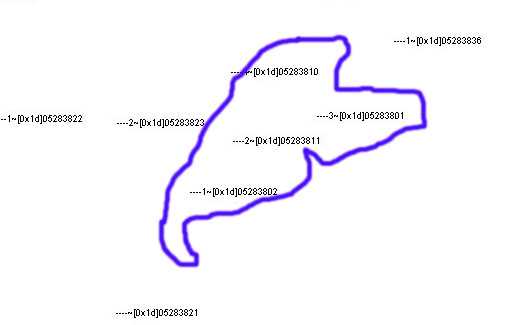
2、打开后如图
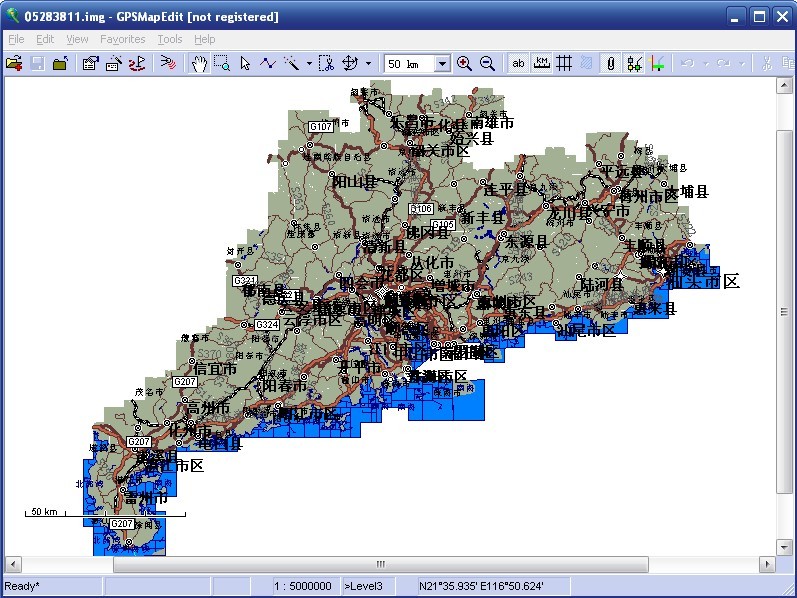
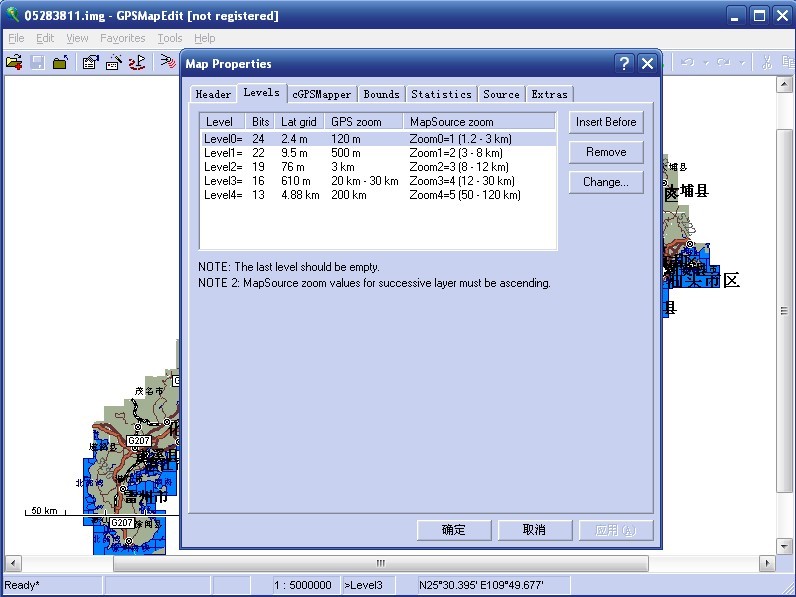
3、接下来,我们需要对地图做一些处理
先删除无用的层,点击files-map properties,删除Lever 1-3(Lever 4无法删除),保留Lever0,确定。
4、放大后的地图如下,道路、水系、地名都非常详尽,但是其图片底色应予以去除
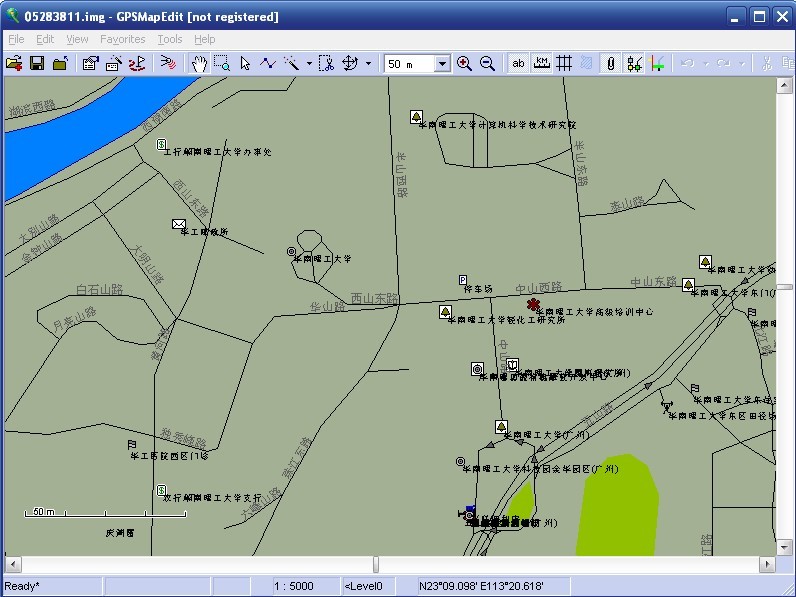
5、去除底图背景(青色部分):点击edit-select-By Type,在想去除的项目上打钩,我选择的是去除Rural housing area和Background(灵活处理去掉不需要的部分),确定。接着点击Edit-delete就可以了。

6、去除背景之后的效果如下:

7、最后一步,保存:Files-Save Map As,文件名手动输入“广东”,保存类型Polish format(*.mp,*.txt)
即可。这样,我们就得到了能直接在GlobalMapper中打开的广东省矢量数据了。
以上讲的是分省地图mp数据文件的制作方法,如果为了省事,我们直接在分块文件中找到对应经纬度的地图提取文件,这样更为简单。
大宝NO.1
·
2011-07-05 06:24
三、生成简易的等高线图
制作等高线图时,我们需要用到GlobalMapper这个工具软件,现在最新的版本是V12.02,我用的是经典版本V11汉化破解版。
下载地址:http://www.rayfile.com/zh-cn/files/51b1e3c7-2676-11df-8359-0015c55db73d/
下面以船底顶为例,用最简单的步骤制作一幅等高线图。
1、首先找出船底顶地区的坐标,用来从ASTER GDEM数据中寻找自己需要的数据。
目前知道的船底顶坐标是24°28.89'N,113°15.68' E,于是我们选择的高程数据应该是ASTGTM_N24E113.zip这个文件。
2、运行GlobalMapper,直接打开此文件,如图,数据是由2层所构成,我们需关闭其中一层
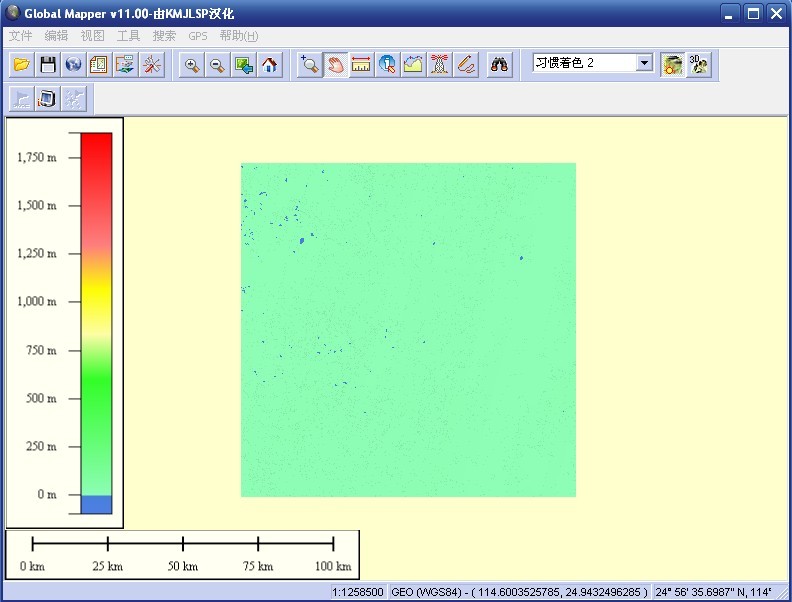
3、点击左上方的第五个按钮“重叠控制中心”,关闭其中的一个层(ASTGTM_N24E113_num.tif),将上面的钩去掉,然后点击关闭,我们可以看到,高程地图就出来了

4、放大地图,寻找船底顶所在的山体位置(右下角有坐标)

5、截取所需的区域:点击文件-输出栅格和高程数据-DEM,然后在弹出窗口中选第三个选项卡-绘制方形区域,然后进行选择所需要的区域,确定,命名为船底顶,保存为DEM格式文件。再点击菜单里面的文件-取消打开,第一步完成。

6、重新回到主界面,点击“打开您的本地数据文件”,打开“船底顶.dem”
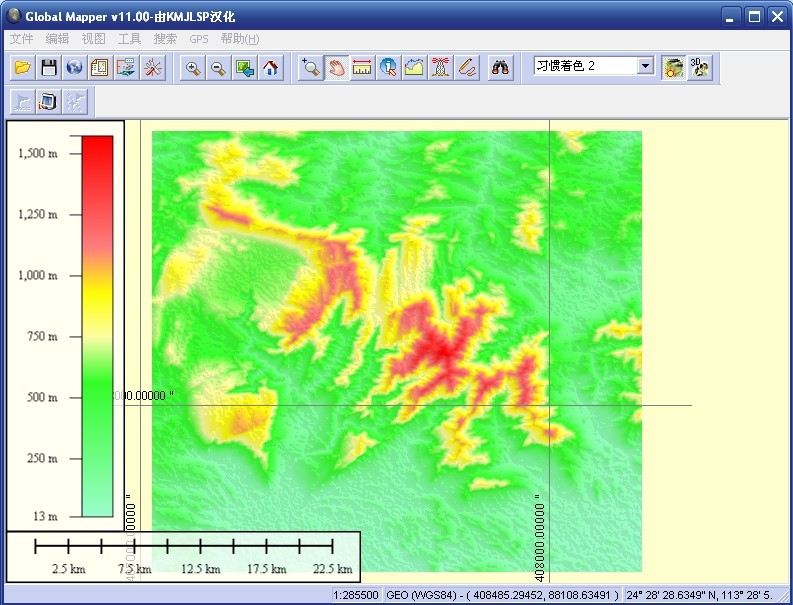
7、点击,文件-生成等高线
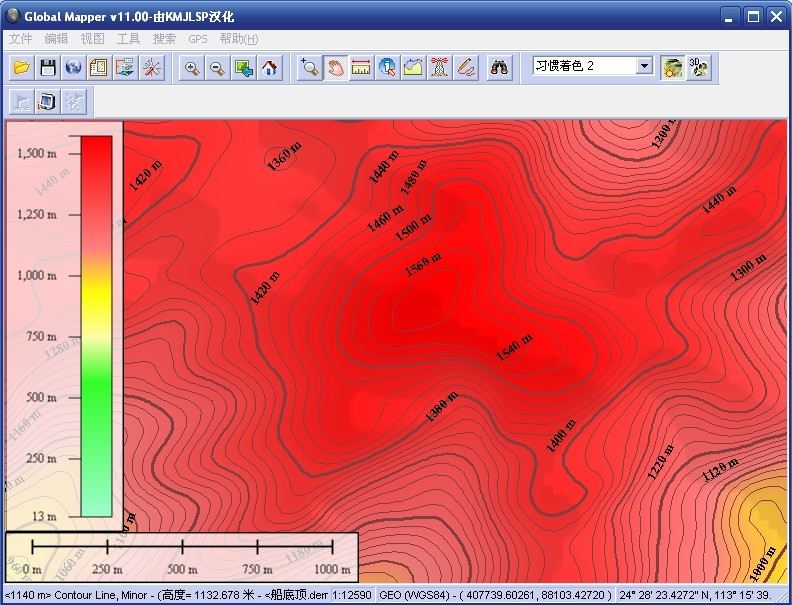
等高线设置选项卡:选择数值20,即设置等高距为20米

8、简化选项卡:把滑块移到最左边,目的是使等高线更圆滑

9、点击确定,生成等高线图,放大,如图:
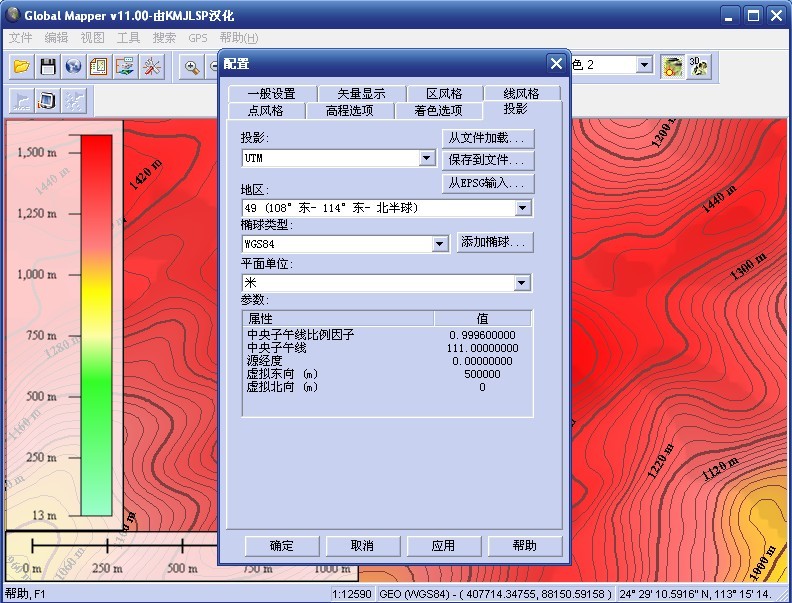
10、点击左侧第五个按钮“设置”。投影选项卡,投影:选择UTM;地区:49(此版本已经不需手动选择了,这个数字需记下,在后面OZI生成地图的时候会用到);椭球类型:WGS84;平面单位:米
11、一般设置选项卡,经纬网显示设置:目前投影网络;网格单位:定制1000地面单位(即1公里为一格,便于快速判断距离),其它设置如图所示。

12、然后确认,可以看到网格已经发生变化。
接着,导入高明基础数据(文件菜单,打开“广东.mp”这个文件,此时速度有点慢,请耐心)
放大后,效果如图,可以看到数据已经被导入,水系、道路、地名都很详尽
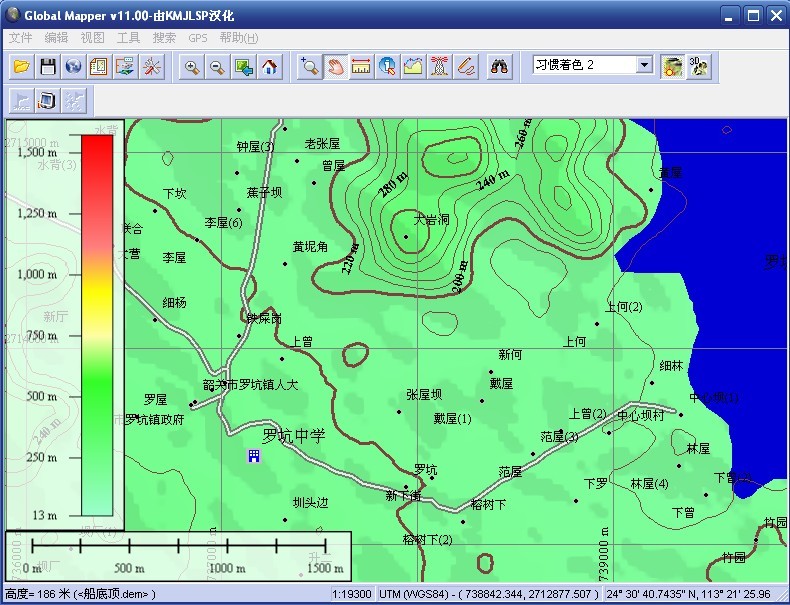
此时,可以保存一份工作文件,供以后使用,点击文件-保存工作文件即可。
13、最后,就是生成tif文件,便于在OZI中打开。先缩小图像至合适的大小,点击文件-输出栅格和高程数据-输出GEOTIFF
GEOTIFF选项卡的设置如下:
文件类型:24位RGB
采样间距:建议填X轴:10 Y轴:10(代表输出10米精度)
或者填X轴:5 Y轴:5(此精度下乡道都能清晰展现)
当然以上精度并非实际精度,而是通过插值算法得来的。

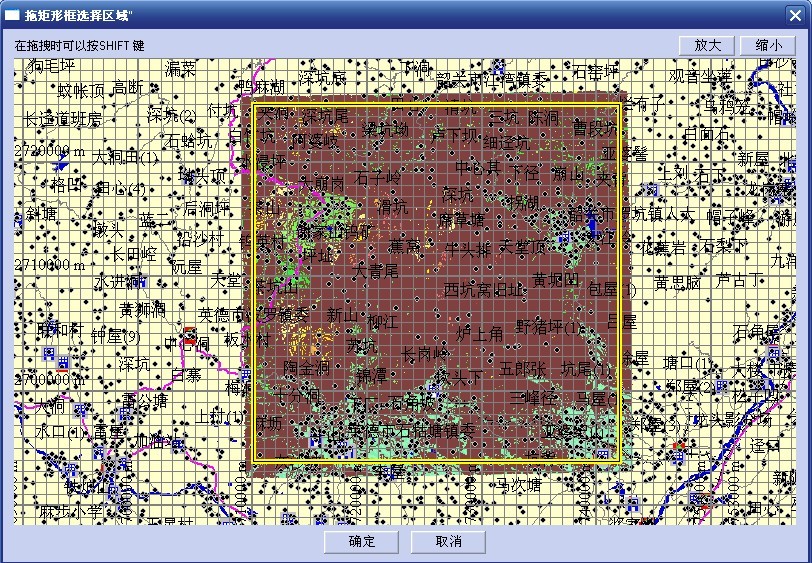
14、点击导出边界选项卡,点击绘制方形区域按钮,选择所需导出的区域范围,然后确定,保存为船底顶.tif
 大宝NO.1
·
2011-07-05 06:25
大宝NO.1
·
2011-07-05 06:25
四、制作OZI地图
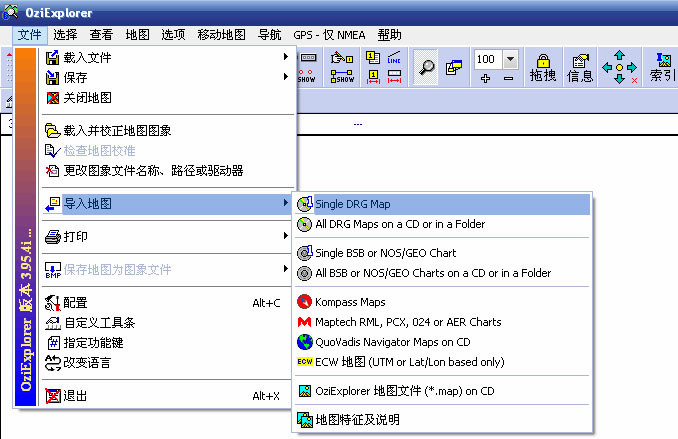
1、打开OZI Explorer,文件-导入地图-Single DRG Map
2、接着会弹出对话框,提示选择文件
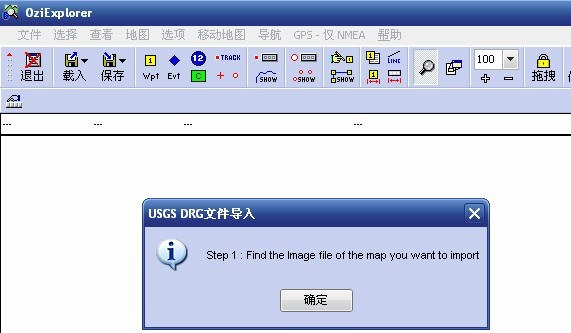
3、这里我们选择前面生成的文件“船底顶.tif”

4、紧接着又弹出对话框,让我们手动选择生成地图文件的保存路径和名字
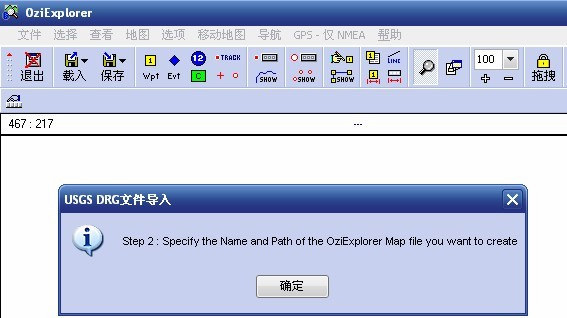
5、选择路径,然后手动输入名字船底顶,点击保存(最好是和船底顶.tif放在同一文件夹)
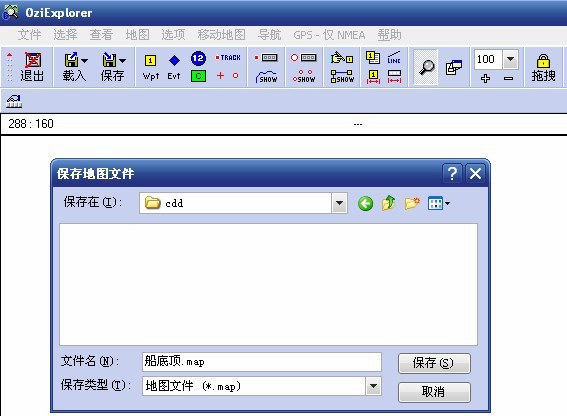
6、之后又弹出对话框,地图数据选择WGS84,Map Grid Zone输入49(这个数字我们在GlobalMapper中可以得到),北,地图投影方式选择UTM,然后点击 OK

7、再次弹出对话框,点击确定

8、OZI生成地图文件,可以看到地图已经在OZI中显示出来了
 大宝NO.1
·
2011-07-05 06:25
大宝NO.1
·
2011-07-05 06:25
五、地图的完善
地图生成之后,观察地图,可以发现地图上道路、水系、地名等信息虽然十分丰富,但并非十全十美。比如说地图上的黄洞水库区域,高明7.01的数据里面并没有。那么我们也可以用其他方法提取这些数据。比如说利用google earth。
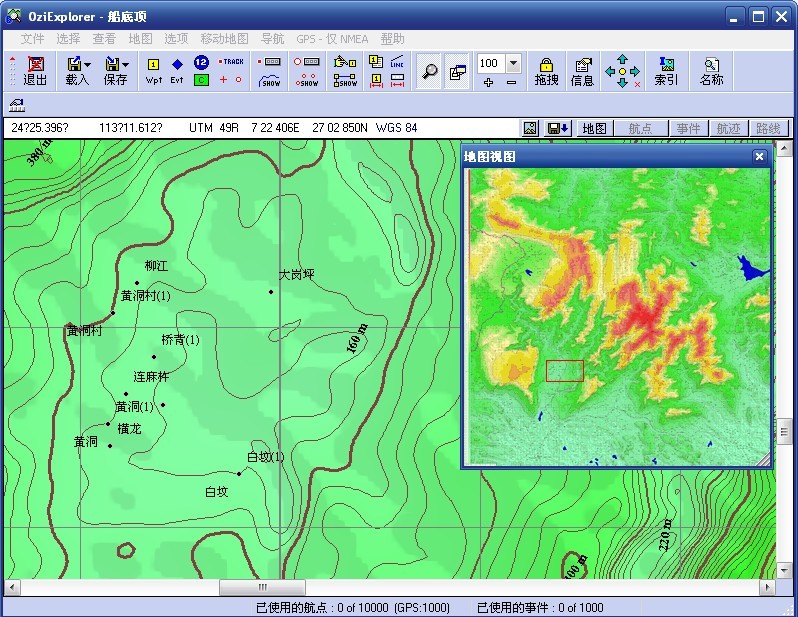
下面在google earth中手动绘制黄洞水库,然后导入OZI。
1、打开googleearth,找到黄洞水库所在的区域,如图

2、点击添加-路径,弹出对话框,将对话框移到左侧,直接在GE上划出水库雏形,如下图,然后保存为kml格式文件,并命名为“黄洞水库.kml”。

3、接着用转换工具gpsbabel将其转换成OZI能识别的plt格式文件,命名为“黄洞水库.plt”
在OZI中打开此文件,如图
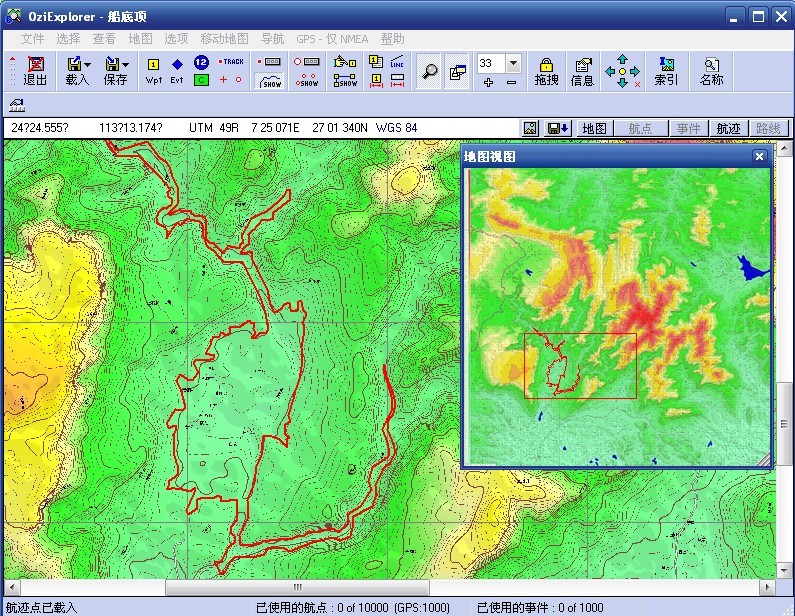
4、点击显示/隐藏航迹控制按钮
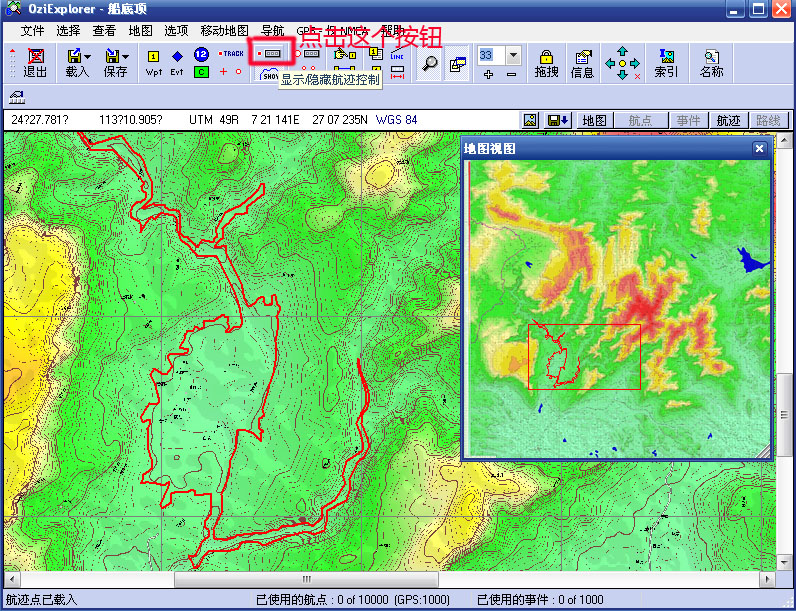
5、弹出对话框中,双击当前航迹

6、在接下来的弹出框中选择,线颜色:蓝色;类型:多边形;填充颜色:蓝色;填充类型:实心。然后点击关闭按钮,可见湖泊已显示在OZI中了。

最后一步,保存地图,文件菜单-保存地图为图像文件-彩色图像,默认为BMP格式,命名为“船底顶.bmp”。然后用记事本打开“船底顶.map”文件,将第三行最末尾文字由“船底顶.tif”改为“船底顶.bmp”。再次打开“船底顶.map”,我们已经可以看到黄洞水库了,呵呵。这里要注意的是,如果是载入多个plt文件时,一定要在航迹控制菜单中进行。
河流,溪流等我们也可以同样用此方法画出,这里就不一一举例了。
注:此方法也有不足,比如湖泊会覆盖当前区域的地名信息等。
当然如果在GM中进行,可以有效的避免这个问题。大致步骤是:1、在GE中用多边形工具画出湖泊; 2、然后保存为kml文件 ;3、在GM中直接叠加;4、图元类型选择LAKE即可。之后输出tif文件
大宝NO.1
·
2011-07-05 06:26
六、地图的压缩和导出
OZI地图由2个文件构成,一个是map文件,保存的是地图定位及坐标系等信息,另外一个是图像文件,可以是tif、bmp、jpg等图像格式。如果图像较大的话,打开就会变得非常缓慢(尤其是tif文件),因此我们有必要对其进行压缩和优化。
OZI官方提供给我们2个压缩插件:
img2ozf (OZI的配套工具,用于压缩地图,压缩过的地图体积更小更易用)
下载地址:http://www.rayfile.com/files/22846140-2679-11df-b219-0015c55db73d/
含2个文件,V2.0可生成OZF2格式,V3.03生成OZFX3文件,后者更小
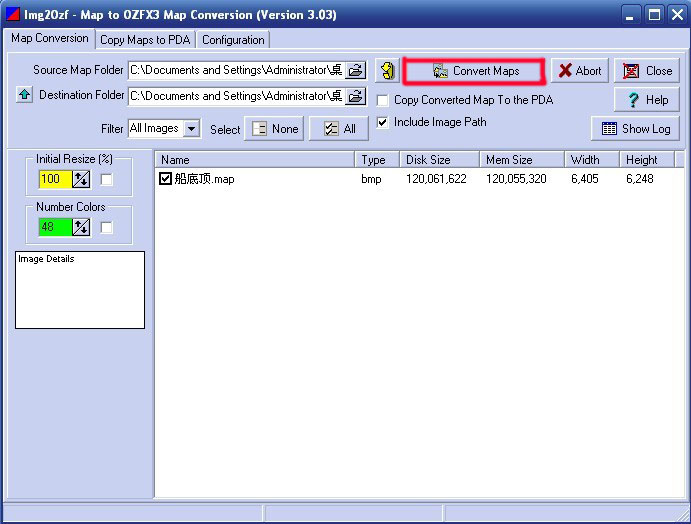
点击文件菜单-保存地图为图像文件-运行Img2Ozf

接着弹出对话框,指定输入输出路径,点击转换即可,转换后的文件是OZF2或者OZFX3格式。打开新文件,可以发现打开速度快了许多(特别是在手机WM系统中)。
有时候,我们可能需要纸质的地图,这时我们只需找到相应的地图图像文件(tif、bmp或jpg格式),或者利用OZI中的“文件-保存地图为图像文件”菜单导出图片即可。
七、OZI地图转化为OruxMaps地图(安卓系统)
手机上的安卓系统提供了一个非常强大的导航软件OruxMaps,功能更强过OZI,而将OZI地图转化为OruxMaps地图也是非常容易的事情,以下是简单过程:
1、安装OruxMapsDesktop软件及JAVA运行环境
OruxMapsDesktop下载地址:http://www.rayfile.com/zh-cn/files/45e13328-eb72-11e1-9945-0015c55db73d/9b5e467f/
JDK:百度并安装1.5以上版本
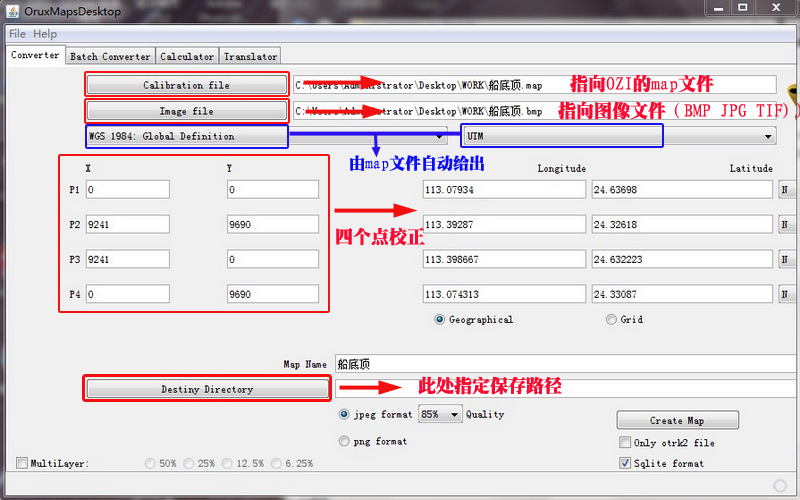
2、接下来,解压缩OruxMapsDesktop包,并运行OruxMapsDesktop.jar,出现如下界面
3、在软件界面中,只需手动指定OZI地图的路径即可:
Calibration files → 指向OZI的map文件
Image file → 指向已经生产的图像文件(BMP、JPG、TIF格式都可并可在不改变分辨率的情况下任意转换)
接下来的坐标系校正点等信息都能从map文件自动给出
指定保存路径后,点击create map按钮就大功告成了。
注意:拷贝时要连文件夹一起拷入手机中OruxMaps的地图目录
大宝NO.1
·
2011-07-06 03:30
mapedit如何打开IMG文件?貌似打不开
仔细看了你的图片,估计你这个img文件是7.01以后的版本,因为是NT格式,故无法打开(前面有提到这个问题)
你可以下载我提供的Garmin v7.01
大宝NO.1
·
2011-07-06 08:43
GE画的线条直接可以在GM里面使用,但是怎么把里面抠成蓝色就不懂了。
另一种方法(也是最佳方法)是在GM里面进行,将多边形区域定义成湖泊就行了
先直接在GE里面画出多边形区域
然后将kml文件直接在GM里面叠加
重叠控制中心--选项--分类未分类的区图元为
选择LAKE,即可
这样叠加比在OZI中做好,因为不会覆盖数据
大宝NO.1
·
2011-07-21 16:07
可不可以直接在GM中添加地名
完全可以,最简单的就是将类似于wpt航点格式的点导入,然后定义其属性就可以了
大宝NO.1
·
2011-07-27 04:48
远程路径先不填,登陆后点击目录一级一级进去,我刚看过应该可以的
大宝NO.1
·
2011-08-06 13:11
OZI转出的图片格式均不带坐标信息,坐标信息是在map文件里面的
我记得导航版招财的帖子里面有讲的,最近也在研究安卓系统的导航,有空跟你学习,呵呵
今天研究了一下,用OruxMapsDesktop可以方便将OZI地图进行转换,有空我把步骤写出来
大宝NO.1
·
2012-01-05 15:45
我个人觉得设为5已经很不错,要不生成文件太大
二、常用的水系、道路、地名数据的提取(Garmin V7.01纠偏地图为例) Garmin V7.01纠偏地图是迄今为止可用性最好的地图,几乎攘括了常用的水系、道路、地名数据。为啥要用纠偏地图呢?众所周知的原因,高明的官方地图到了天朝是被人…
二、常用的水系、道路、地名数据的提取(Garmin V7.01纠偏地图为例)
7、最后一步,保存:Files-Save Map As,文件名手动输入“广东”,保存类型Polish format(*.mp,*.txt)
即可。这样,我们就得到了能直接在GlobalMapper中打开的广东省矢量数据了。
以上讲的是分省地图mp数据文件的制作方法,如果为了省事,我们直接在分块文件中找到对应经纬度的地图提取文件,这样更为简单。[/quote]
多谢大宝兄,以前就是您这个帖子,让我开始慢慢学习户外gps的,现在换了安卓的手机,上了oruxmaps,又一次来拜读您的大作
因为自己对gpsmapedit和gm都不是太熟悉,有个简单的问题求教:
提取出来的.mp文件(比如我提取的05283796.img重庆市的),因地标太多,在gm里速度很慢,可否先截取自己某次需要的地标道路等(一个小区域),然后再在gm里再进行后面的高程数据,等高线等等操作?
望大宝兄和知道的驴友,给一简单可行的办法,谢谢
好东西谢谢分享
多谢大宝分享。
有心!
大宝真好
谢谢分享,
我很菜,大宝很专业,鉴定完毕
大宝真好,给分赞一个。。不过太专业了,不知能不能看懂,努力中。。。
大宝说:大家好,才是真的好!
大宝真好!!!!!!!!!!!!!!!!!!!!!!
崇拜宝叔!(因为看不懂。。。嘻嘻)
好好学习,谢谢分享!
谢谢分享!很难消化。
5分全送,不送不行!
顶大宝的分享
看不懂,跟天书一样
超强技术贴,谢大宝,送上5分。
太好了,多谢大宝!
大宝老师暑假快乐~~~
技术贴,还没GPS,慢慢研究。
2
好贴要留迹