
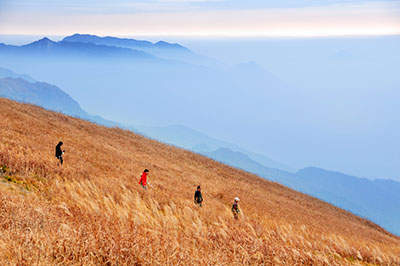
安卓系统手机OruxMaps的应用
对于安卓系统的触频手机,占市场是相当一大部分了,其中部分的是户外登山爱好者。从今天起,我将详细的把OruxMaps的应用离线地图,就个人经验,向大家作一个详细的介绍。
这个教程包括离线地图的下载,软件制作。
 如风飘
·
2012-03-26 02:36
如风飘
·
2012-03-26 02:36
第一步,关于地图数据下载
1、制作用手机离线地图,首先需要下载GPS数据,我曾经用过几个版本的下载器,但实际应用误差较大,最后经实际应用,使用谷哥GPS5.6作为原始数据下载适合对陌生地区的户外。谷哥GPS5.6在下载的时候,有个自动纠正功能,在卫星定位的时候,可以把误差减少到五米以内。曾经在武功山上使用自己制作的离线包,套用户外山友记录的轨迹,误差为O。
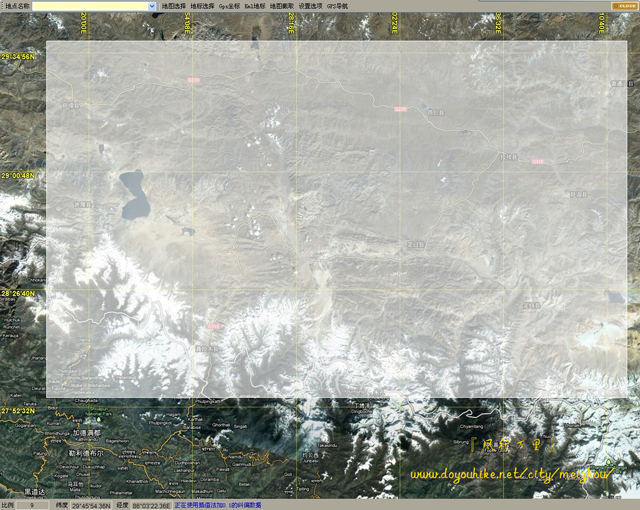
2、其操作界面如图

3、地图的选择。左键放大地图,选择出行的区域,用右键圈画。
如图为西藏珠峰地区。
4、地图下载

(1):第一项地图选择默认是卫星图—谷哥Ditu,下载时可以不变。
(2):地标选择,使用默认。
(3):GPS,下载地图时,不要勾选。否则造成数据阅读和制作过程超慢。
(4):KML地标,使用默认无勾选
(5):地图截取。单击第二项选择区域地图册截取
如图
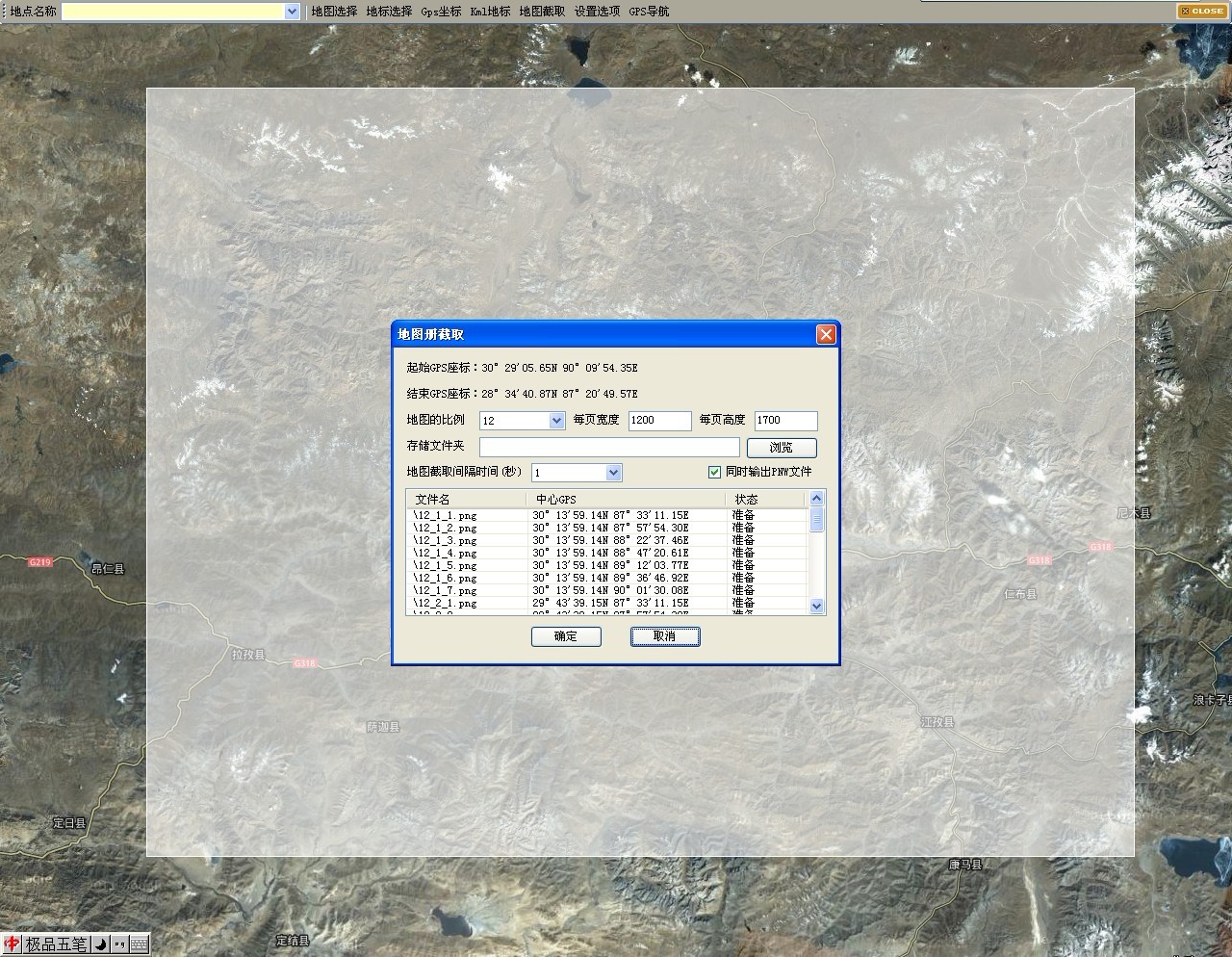
地图比例,可以从第1选择到18,数字越高代表地图的清晰度越高,也就是俯视地面的距离越近。但17、18下载的数据所占的空间会随选择的区域而变大,在后期制作中,就需要分区域制作。OruxMaps中的离线文件系统,有个相当大的好处就是可以把同区域中分段的地图,在使用中自动连接起来。
每页宽度和高度修改为1200和1700是A四的打印设置。
存储文件夹。选择需要存放的位置和新建文件名。
地图截取间隔设置为1秒
(必须勾选)同时输出PNW文件
下载地图。
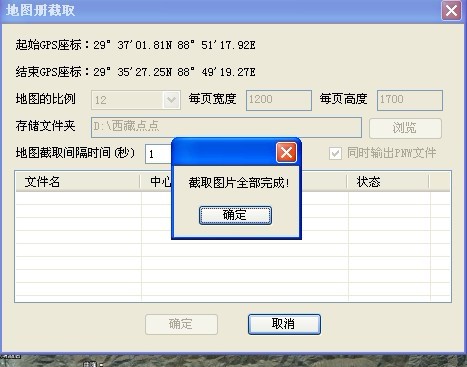
完成后点击确认。
地图下载完成后,会生成三种文件,用于后期制作
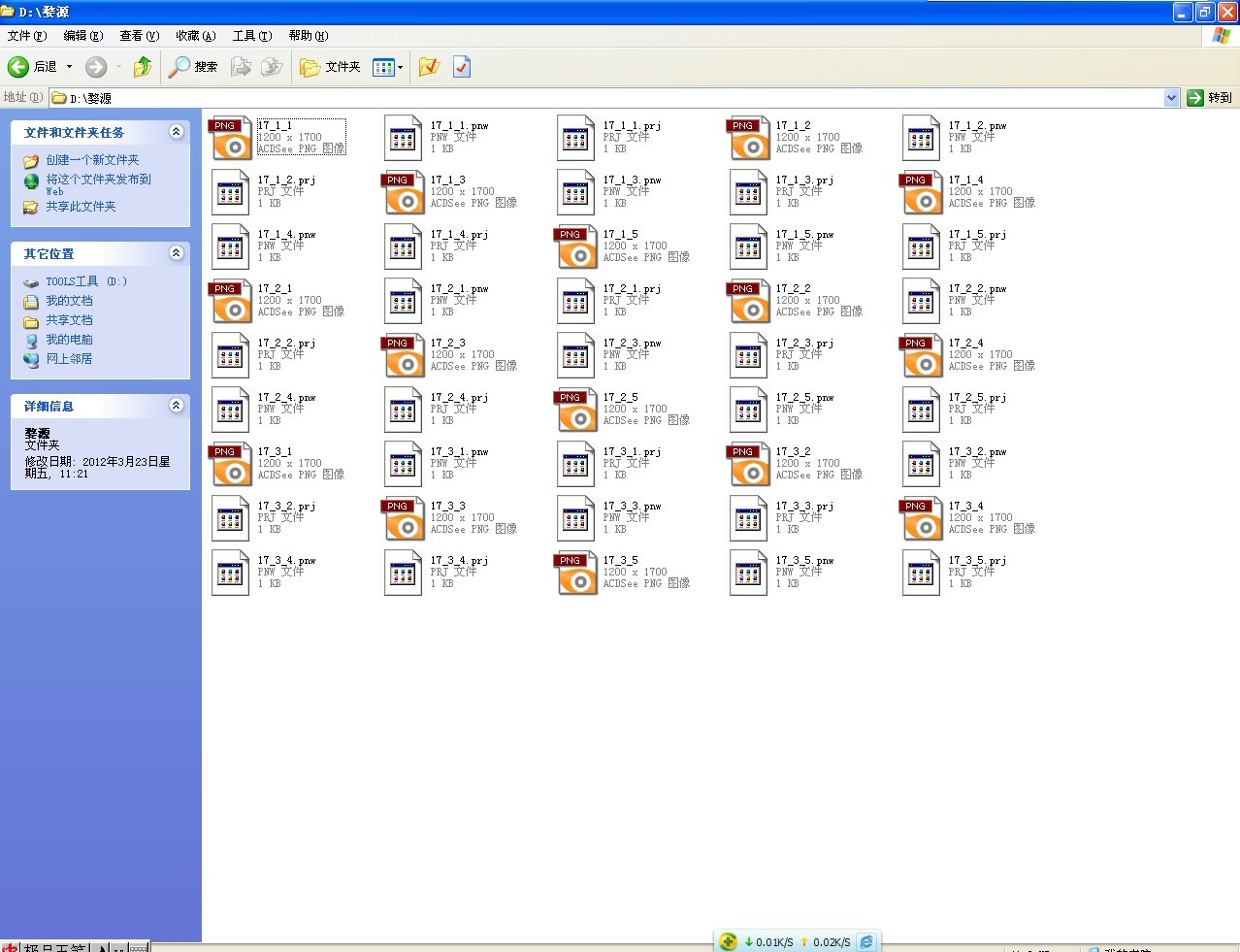 如风飘
·
2012-03-26 03:34
如风飘
·
2012-03-26 03:34
第二步。地图的制作。使用的软件为Global mapper.原始下载的英文版,需要汉化,方便实际操作。
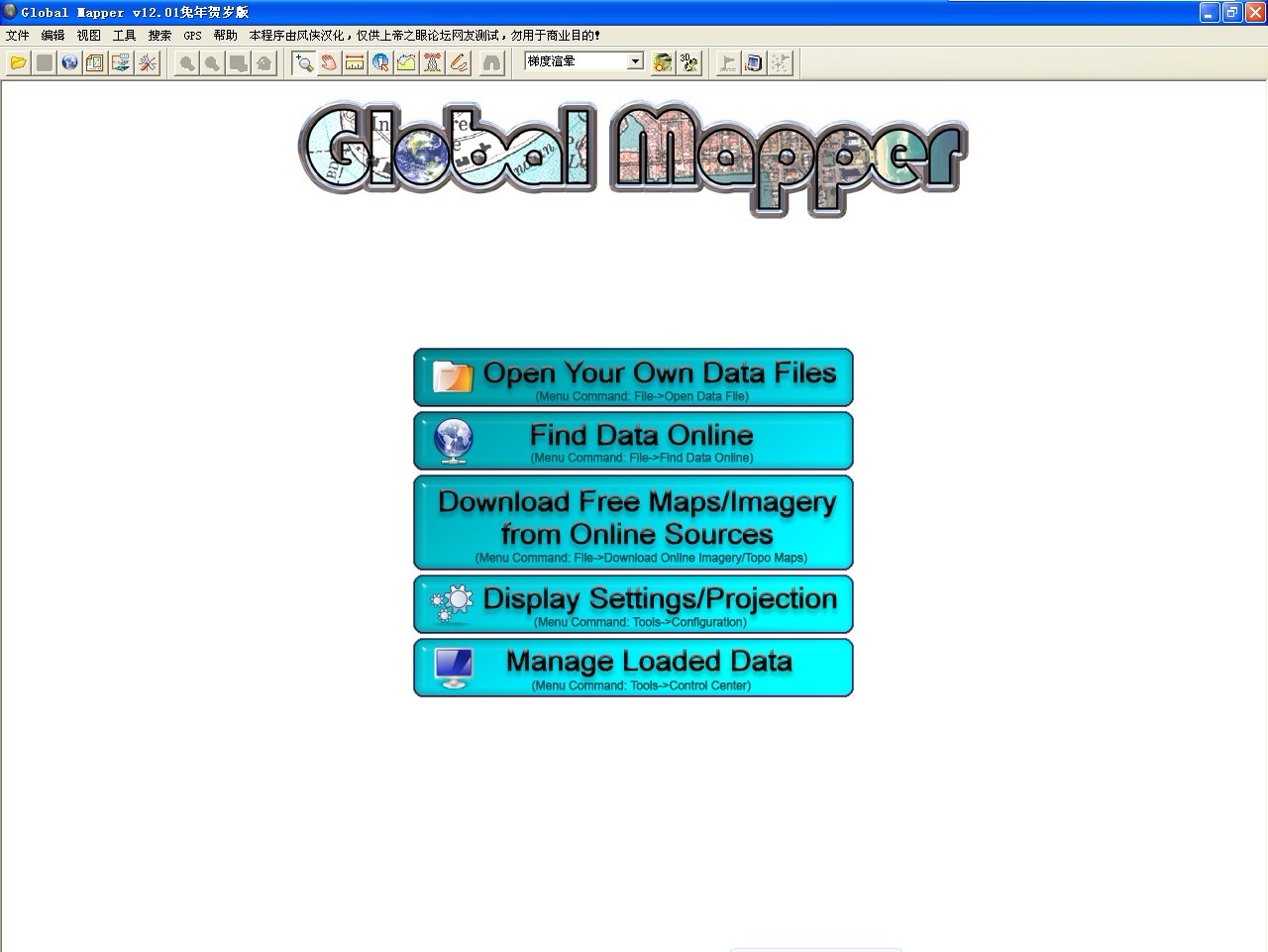
1、导入文件。
导入从GPS5.6下载的数据。
点击文件—打开数据文件,选取下载好的所有文件
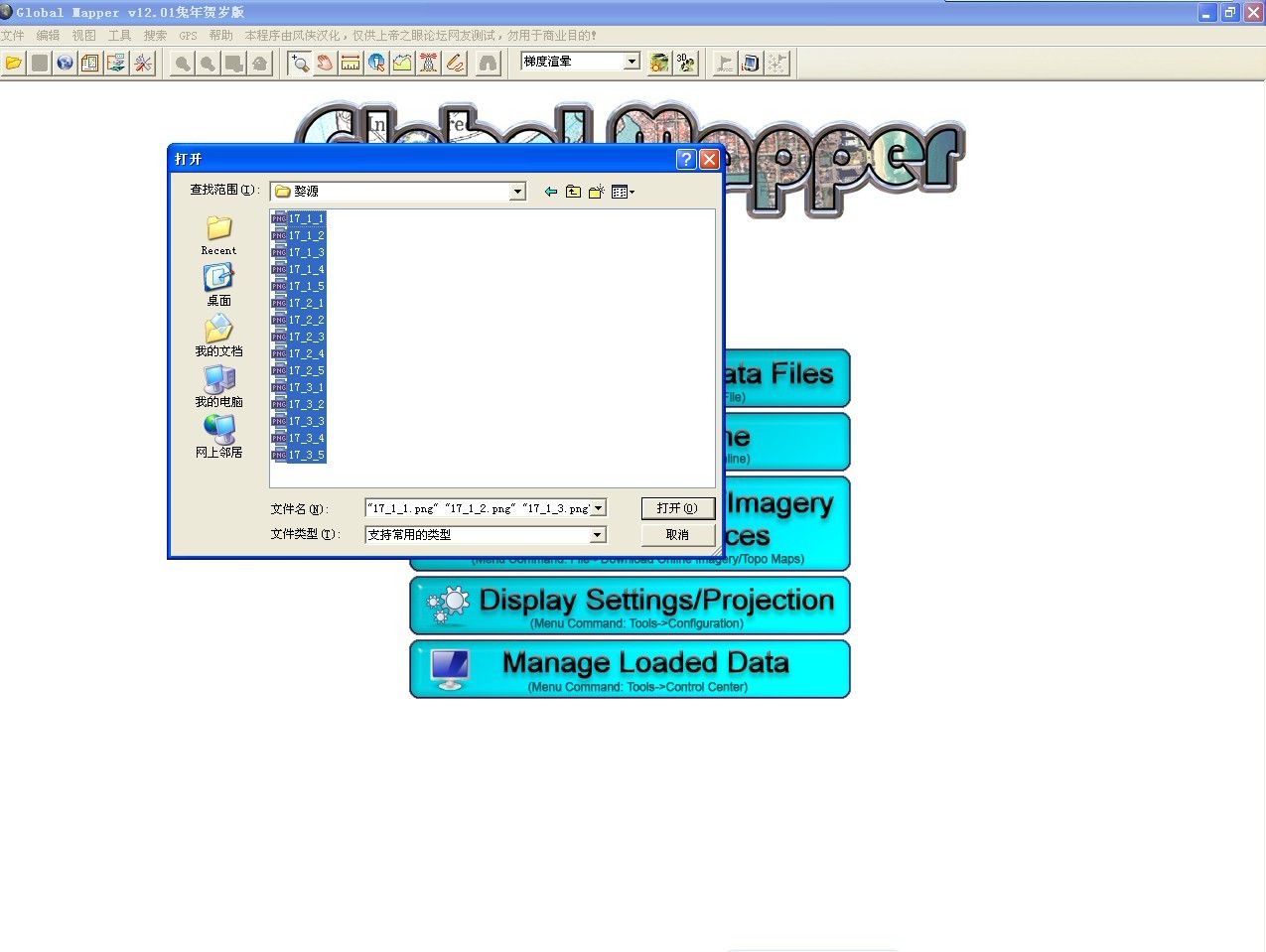
这就是在下载地图时,曾经讲过的,选择区域越大,层次越深,文件夹的数据包就越大的问题。Global mapper.在处理图像文件的时候,会受电脑的影响。电脑C盘越大,处理的打开文件就越多。因为打开下载来的文件时,会占用电脑的大量虚拟内存。在这步的时候,就可以分段的打开文件编辑。大区域分段,同时也可以减少OruxMap打开地图时的等候时间。
点击打开后,如图

2、线路编辑
如果对已进行的地区有所了解,可以对未来徒步或穿越等线路进行编辑,打开OruxMaps的卫星定位后,可以清楚知道自己是否在线路中行走,有无行错。
(1)点击数字化工具。如图,出现数字化的工具栏

无银子发不了图片。4月1日继续。
如风飘
·
2012-04-01 12:37
点击数字化工具后,进行编辑。
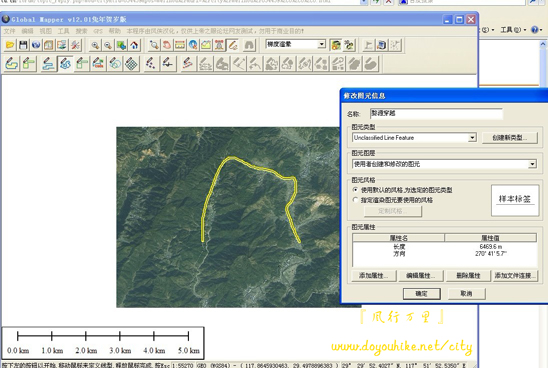
点击新线/区追踪模式对将进行线路规划。
如图
1、
名称栏:新建一个穿越线路名称(如婺源穿越)
2、
点击创建新类型

类型名称:婺源穿越1
像素改为五以上,是为了使地图能对线条更好的确认。
线颜色,点击后可以编辑线路的颜色。下图是改变为红色。
点击确认后,线路编辑完成,线路长的,可分段编辑,并可通数字化工具创建露营点以及文字说明。

线路的具体编辑,是以自己行走的线路为主要依据。谷哥GPS对大部分的山脊、山路都有较为清晰影像,因此编辑线路时,尽量依据谷哥GPS的线路为行走线路,同时与谷哥地球相结合,还可以进一步细化行程。另外,谷哥GPS5.6还对最新交通地图作为合并,对农村的县、省道的标注也非常的详细。在编辑线路的同时,也能计算穿越的距离。
如风飘
·
2012-04-01 13:31
第二步较为重要的是对编辑完成图后的线路文件的生成。需要生成两个文件。
具体如下。
第一个是GEOTIFF
1、点击文件—输出图像/光栅格式,选择下拉菜单的GEOTIFF,点击导出边界—绘制方形区域,框选地图后,
如图
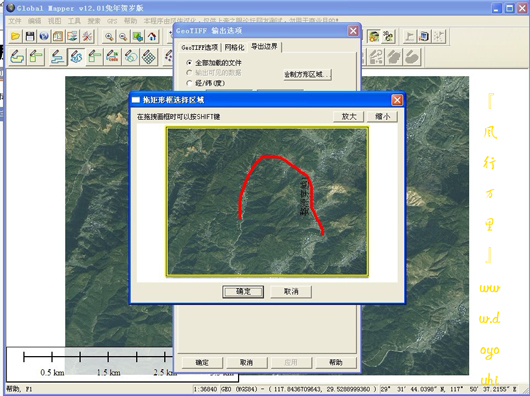
点击确认后如图
框选地图的时候,使用55楼大海兄的这个方法更为合理


再点击确认后
如图,另存为(指输出的GEOTIFF文件存放的位置,以及安装的文件名),
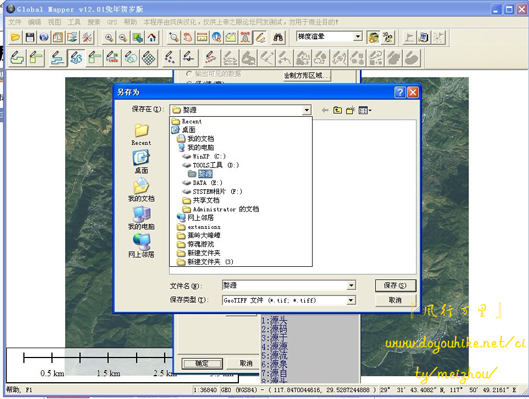
点击保存后,开始制作GEOTIFF文件

GEOTIFF完成后,制作第二个文件JPG。
如风飘
·
2012-04-01 13:40
JPG文件的制作。
点文件—输出图像/光栅格式—JPG。操作过程相同与制作GEOTIFF文件。

另存为的时候,应该要注意的是,JPG与GEOTIFF的应该是同一文件名。例如,婺源,同时取为婺源文件名,两个文件不同的是后缀名,而且要存放于同一文件夹中
最后在Globalmapper生成的文件夹
 如风飘
·
2012-04-01 14:02
如风飘
·
2012-04-01 14:02
第三步,也是离线地图生成的最后一步
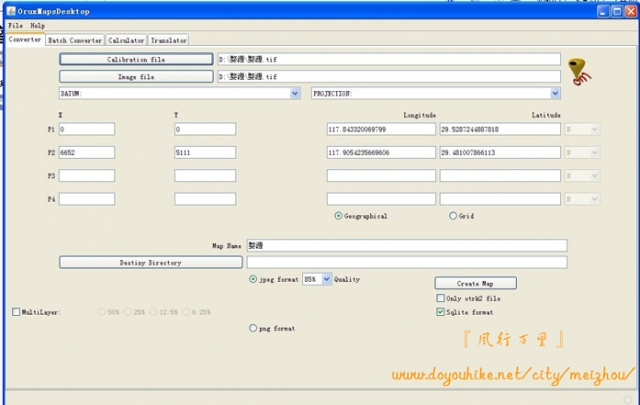
操作的软件是oruxmapsdesktop对globalmapper生成的GEOTIFF和JPG两个文件进行合成。

点击calibration file,如图输入globalmapper生成的GEOTIFF

点击打开后,弹调出图框后,再点OK
再点击确定后,如图
 如风飘
·
2012-04-01 14:42
如风飘
·
2012-04-01 14:42
点击Image file,输入Globalmapper生成JPG文件
如图

打开后,如图
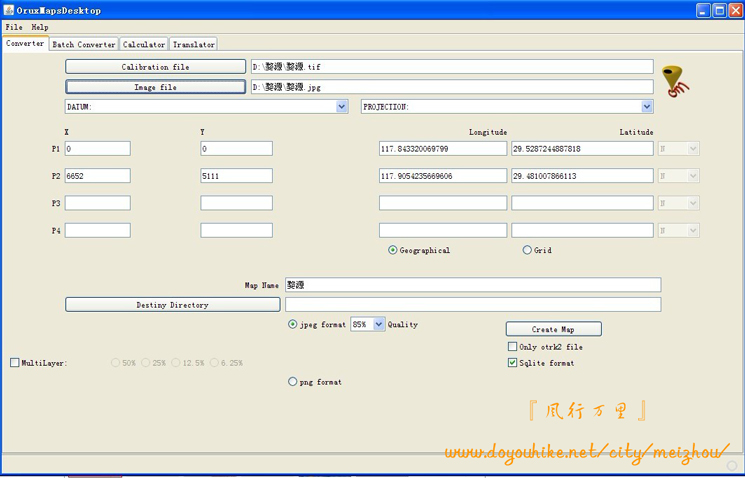
点击DAIUM,选择下拉菜单中的WGS1984: Global derinition如图

点击PROJECTION,选择下拉菜单中的LATIIUDE/LONGIIUDE如图

点击Destiny directory,选择最后生成离线地图存放文件夹,如图
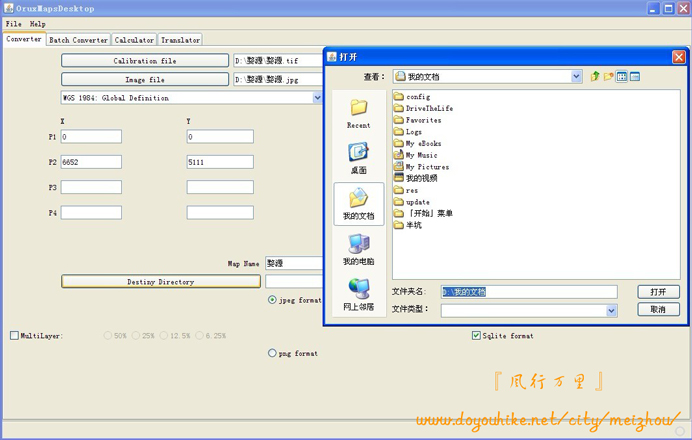
点击Jpeg format,选择菜单,把原来的85%改为100%,点击Greate map后,如图

点击确定,地图完成制作
如图
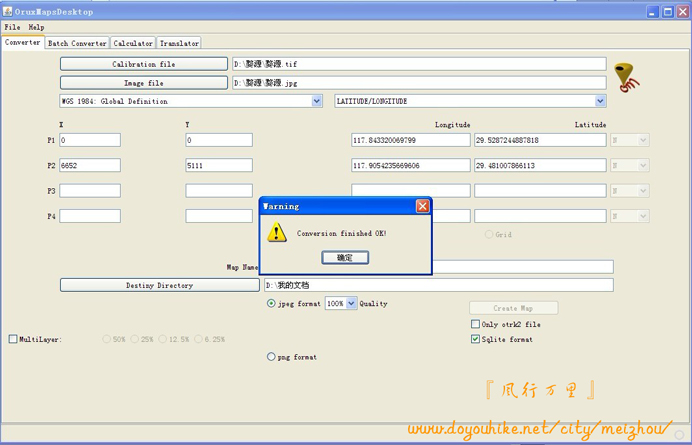
最后把生成的ORUXMAPS文件包,放到手机/oruxmaps/mapfiles目录下
 如风飘
·
2012-04-09 18:58
如风飘
·
2012-04-09 18:58
昨天梅州的坪坑到白水寨,全程按预制的离线地图前行。按自预定的轨迹,途中所遇几个关键叉路口,根据地图线路,最后让全队安然到达预定地点。途中有个小趣事,在最后到达白水寨时,预制的线路中,出现塌方,依据经验认为,谷哥地图是几年前的,不可能知道会塌方,决定并亲自前往塌方点后面山路查看,最后证明是正确的,遂带队前行。结果是亦正确的。
如风飘
·
2012-05-20 16:34
补充:这次到西藏,制作了拉萨17级的离线地图,和东坡、嘎玛沟的17级离线地图,发现离线地图,在高原使用比平原好用,主要是卫星定位方面。高原雪天在帐蓬里定位,几十秒就完成定位。在嘎玛沟的峡谷中,定位也非常快。曾试过在江西的武功山下雨天,无法定位的情况。
丰胸,这个实在。
我也下载了下个,感觉好用,希望共同学习!
一起来讨论。。为了更远的路
什么东东???????????????
我也看了这个软件的相关帖子,感觉太复杂,下载了这个软件一直没装,现在用的是户外追踪百度版,有离线地图可以记录时间轨迹和高度,可以导出文件但是无法导入文件,希望楼主介绍详细哈哈多谢!
第一步,关于地图数据下载 1、制作用手机离线地图,首先需要下载GPS数据,我曾经用过几个版本的下载器,但实际应用误差较大,最后经实际应用,使用谷哥GPS5.6作为原始数据下载适合对陌生地区的户外。谷哥GPS5.6在下载的时候,有个自动纠正功…
第二步。地图的制作。使用的软件为Global mapper.原始下载的英文版,需要汉化,方便实际操作。 1、导入文件。 导入从GPS5.6下载的数据。 点击文件—打开数据文件,选取下载好的所有文件 这就是在下载地图时,曾经讲过的,选择区域越…
你再参照一下六楼中的有个选项,勾选:[同时输出PNW文件],如果这个没勾,下载的文件,就只能一个个的打开
第二步。地图的制作。使用的软件为Global mapper.原始下载的英文版,需要汉化,方便实际操作。
点击打开后,如图
我点击打开后,没有出现这个图,而是出现一个框,有很多选项,不知选哪一个,请指导一下
[/quote]
确实好东西。但是看的脑袋大哦。
一步一步进,不难的
先收藏,慢慢学习
不错,这个确实实在。
现在的安卓系统 确实很常见。
先记下来再学习。HOHO~~
风兄的技术帖不错,山野实用。
试了蛮不错,但有以下两点问题需请教一下:
1、我忽略了用数字化工具,进行编辑规划新线路,采用的是制图后存入手机,再由手机直接导入现有轨迹,发现偏移很大。
2、如上操作只能生成GE地图,而生成等高线地图MS还是要下载高程数据?
复1、:出现偏移的原因可能是离线地图纠正过造成的。我曾经试用过武功山套用下载来的轨迹,其中有几段是发生偏移,但从法云界到吉安那段却相当准确无误。如果是离线地图在卫星定位时,却不会产生误差,所以问题应该是出现在记录方面的偏移了。用数字工具去规划、预制未知行程线路,个人感觉在穿越中心中有数。
复2:由于等高线不够直观,且没有交通线路,所以操作现在只应用过谷哥地图。等高线的格式可以转化成安卓系统的文件格式,制作过程也同样麻烦,应用软件是英文格式的,因为没找到汉化,所以就没进行研究了。
首先很感谢如风哥给大家分享他制作离线地图的步骤贴,让我第一次做成可用的ORUXMAPS离线地图
现在这里仅对神雕的第一个问题谈谈自己的经验,我开始做的离线地图也是直接导入现有轨迹,发现偏移是很大,自己琢磨了两天,通过实际操作认证:在用Global mapper生成GeoTiff时,在导出边界——绘制方形区域时候,最好只框选地图截图本身,不要框选到空白的地方,最好让整个框选框在地图截图区域里,完后在导出边界——全球投影,出来了框选范围的起始结束经纬度,把这个起始结束经纬度复制下来到记事本,完后再点确认。
下一步生成JPG时,在导出边界——不再需要框选了,直接点选经/纬(度)把前面复制下来的起始结束经纬度粘贴进去,点确认OK了
这是因为你第二次框选时,框选出来的起始范围跟第一次框选出来的起始范围肯定会有偏差,导致最后生成的离线地图会有偏差,所以说不需要第二次框选了
只使用一次框选,不需要用数字化工具,偏差为零,很满意
顶一下~
这个要顶
學習
顶贴加分并拜谢LZ
虽然看不懂,但先收藏,也许有一天能看懂
学学,慢慢消化。
拜读高手!
好贴,学习了。