
每当想把几条轨迹合并起来用时,都会发现合并后,每条轨迹的起始会有一长直线,很影响美观和观感,以下是本人实践过的处理方法供参考交流:
将四条轨迹导入GE后的效果

解决方法:运用OZI软件,打开地图,输入GE(KML)(所有用于合并的轨迹)文件或载入航迹文件,点显示/隐藏航迹管理,选+更多选项,一起加入航迹,将刚才所有载入航迹,一条条全部合并在一个航迹中,即可以合并航迹,最后将合并的航迹保存为GPX格式(EXPORT TO GPX file),或点保存航迹文件为PLT格式,然后再用zGPSconv转换软件将PLT格式转为高明GPS能识别的GPX格式和谷歌KML格式即完成,效果如下:
ZOI合并后的效果

处理后GE效果,很明显长直线尾巴不见了
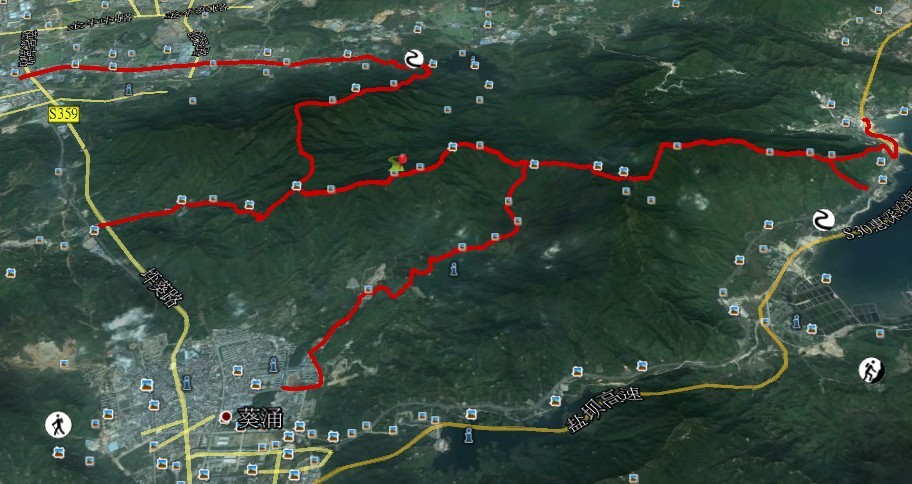
上传GPS前软件看到的效果,已完美去尾巴

以下是网上找到的其他TX的处理方法可以借鉴:http://blog.163.com/djy_zxh/blog/static/34269441201292314331399/
在GPS中用Ozi作为导航软件导航时,因换电池关机再开机,搜星后在旧的轨迹和新的轨迹连接处会产生一条斜向大直线,或者想在电脑中用Ozi来合并两条(多条)轨迹时,Ozi也会在轨迹的头或尾端自动生成一条大直线,合并成功后这些大直线也不会消失,导入地图后很不好看,影响美观。
Ozi本身好像就能编辑轨迹,只是我没搞懂怎样弄,网上查询,也没找到更简便的方法来消除这些大直线,看到有人说轨迹文件可以用写字板打开,打开后呈现眼前的是一排排数字代码,可以编辑。我辈又不是搞编码的,只看到好像有些表示的是每个轨迹点的时间,有些表示的是经纬度,其余的就搞不懂了,当然也无从编辑。也有个软件GPX_Editor(汉化版)可以编辑轨迹,但对不熟悉的人来说,也有点麻烦。(特别是相互闭合的两点间的大直线,编辑起来更麻烦)

实在无奈,只好另外想点笨办法,就是先将带大直线的轨迹导入谷歌地球,再在谷歌地球上依照轨迹将路线描画一遍,方法如下:
工具—标尺—路径。(也可以“添加—路径”后再描画)

在“保存—确定”时可以设置路径的名称、颜色、宽度等。

可以一次就描完,也可以几次描完,当然那条大直线不用描。

左边侧栏显示你所描画路径,将所有路径另存为kml文件,退出谷歌地球。
用轨迹转换软件GpsInfoShare或zGPSconv将刚才保存的kml文件转换成你所需要的轨迹格式,这里转成plt格式。


再打开Ozi,载入地图,导入已转换成plt格式的轨迹,这下地图上不见大直线了,干净了。只是这时的轨迹还像不像原始轨迹那样包含的信息就不知道了。

又找到一种新的避免合并轨迹时产生大直线的方法,就是将两条(多条)原始的、没产生大直线的轨迹分别导入Ozi中,这样在Ozi中就不会产生大直线,再将这些导入的轨迹保存为一个轨迹文件,以后可以直接导入手持机。
打开Ozi,加载地图,然后选择“载入—载入航迹文件(多)”,选择你要载入的第一条航迹文件,“打开”。


再加载第二条航迹文件时,只能点击“载入—从文件追加航迹”,在弹出的小窗口里点击“是”后,第二条航迹就加上去了,以后再追加航迹也是这样。如果还是点击“载入—载入航迹文件(多)”的话,先加入的航迹就消失了。

这样直到要加载的航迹全部加载完毕后,点击“保存—保存航迹”,为一个文件,也就相当于把几条航迹合并好了,又不产生讨厌的大直线。当然也可在这里对轨迹进行编辑。

