

初次看到LiveTrack以为是个操作上有点难度的应用程序,不是吗?它能将运动的轨迹、资料连同地图以接近实时的方式传送到远方,给被指定的人观看,凭借的只是一块能用蓝牙4.0的GPS运动手表,以及一部智能手机(安卓4.3以上),这让我想到电影中经常出现的桥段 —“特工们看著疑犯驾著被监视的汽车,移动点于屏幕的地图上穿行在街道中,移动点的一举一动都被一览无遗”,想不到这科技竟然很轻易的就用在凡人身上了,不用安装甚么高科技的移动追踪系统,就是我们日常随身的手机与手表,而且只需几个简单的步骤就能搞定,以后你的行踪再也没有秘密可言,你的亲朋好友对你是了若指掌,如果你很在意出行隐私,千万别告诉他们你的手表有此功能啊!
LiveTrack中能看到些甚么?
做为运动专用的手表提供的资料显然是有利运动参考价值的数据,于是移动距离、时间、平匀速度、海拔总上升以及移动轨迹、路径与地图都会一一呈现在屏幕上,而且是生灵活现的会不断的移动,不过能够做到这些得有些其他必要条件,一是运动者所在的位置必需有3G手机信号,或者有可用的WiFi信号也可以,加上可进行长时间蓝牙传输的GPS运动手表与同时安装了类似LiveTrack软件的智能手机。
注:Garmin Connect Mobile中附带了LiveTrack功能,某些运动手表品牌也有类似平台
如何启动LiveTrack?
非常简单,你只要事先在手机的LiveTrack页面输入活动名称、日期(也可以直接套用预设)及邮件地址,选择“延长共享”,并在此页面下退出Connect,系统就会自动保留页面资料,于是在活动开始前打开蓝牙与GPS,然后启动LiveTrack,ok!开始活动了!想不到吧?仅仅点击两下就ok!不过还是有些操作上的注意事项得弄清楚,否则临到用时还搞不定就心急如焚啦!
延长共享:指邮件端可于24小时内看到此活动资料,逾时则无法打开
方法:
1. 在LiveTrack页面中,把活动名称、日期等(也可以直接套用预设)及邮件地址预先填好,选择延长共享,并在此页面下退出Connect
2. 活动开始前10分钟打开手机和手表的蓝牙(取消扫描)与GPS
3. 待GPS定位成功后打开手机中的Connect,启动LiveTrack
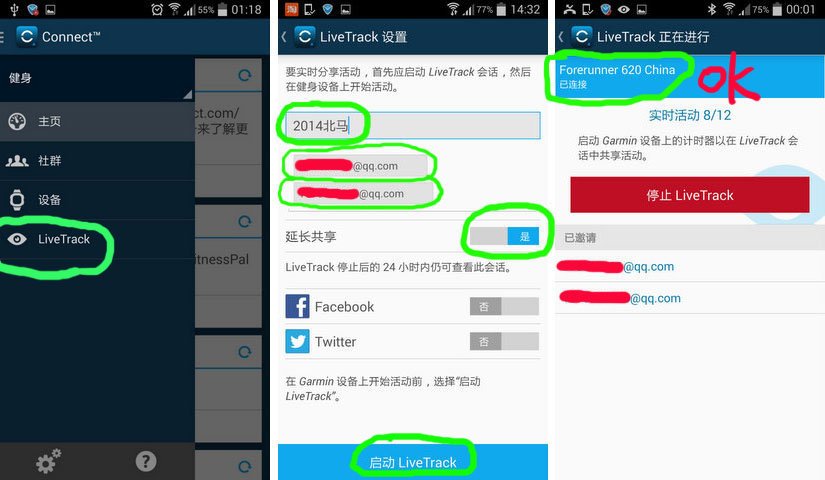
如果手机手表的蓝牙皆末预先打开,且未预先填选资料
进入LiveTrack,填入活动名称、日期等(也可以直接套用预设)、邮件地址、选择延长共享、启动LiveTrack

接著Connect会要求自动开启手机蓝牙及手动开启手表蓝牙→ok

如果填入的资料都是对的,无论是“蓝牙许可请求“或是“使用蓝牙连接设备”都应选“是”,且应打开手表的蓝牙,否则页面会跳回资料页面或进入不工作状态下的LiveTrack,除非是想修改资料;以下是非正常操作的处理过程。
选两者皆“否“:回到资料页面
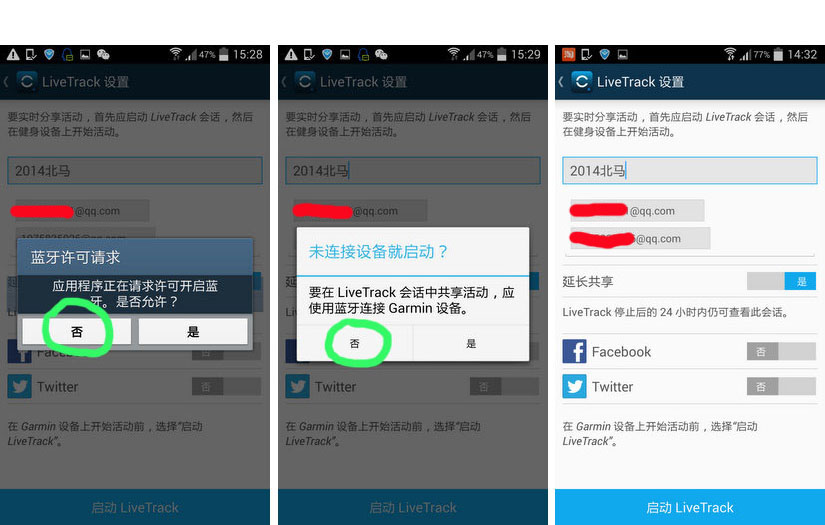
先“是“后“否”:Connect开启手机蓝牙后又选择不开启手表蓝牙→回到资料页面
请注意此时手机的蓝牙已启动

先“否“后“是“:会进行LiveTrack,邮件会送出,但无法传送活动,此时先打开手机蓝牙再点击“按下以启动”即可自动修正
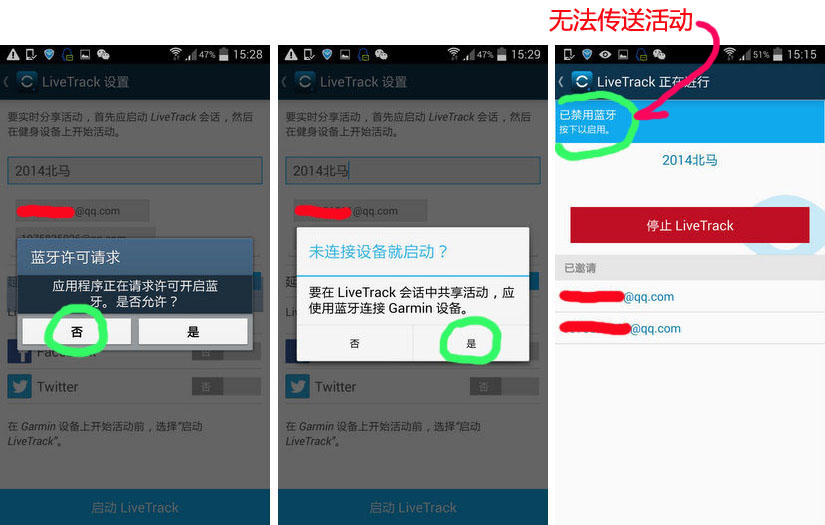
两者皆“是”但手表蓝牙未开启:邮件会送出,但无法传送活动,此时打开手表蓝牙即可自动修正

注:凡是生成实时活动都会发出邀请邮件,若页面显示的是“无法传送活动”,请尽量不要点击“停止LiveTrack”,而是以开启手表及手机的蓝牙来修正,否则邮件端会收到无效的邀请邮件,令你的亲朋好友无所适从。
LiveTrack启动后如何现场观看自己的活动:
用哪支手机启动LiveTrack就用它看LiveTrack,首先在此手机的LiveTrack的传送邮件地址中也加上自己的地址,启动LiveTrack后,再按“Home”键找到邮箱,打开找到LiveTrack发给自己的“观看我的实时活动”邀请邮件,约10-20多秒后即可看到完整页面,你可边跑边观看,十分有趣。
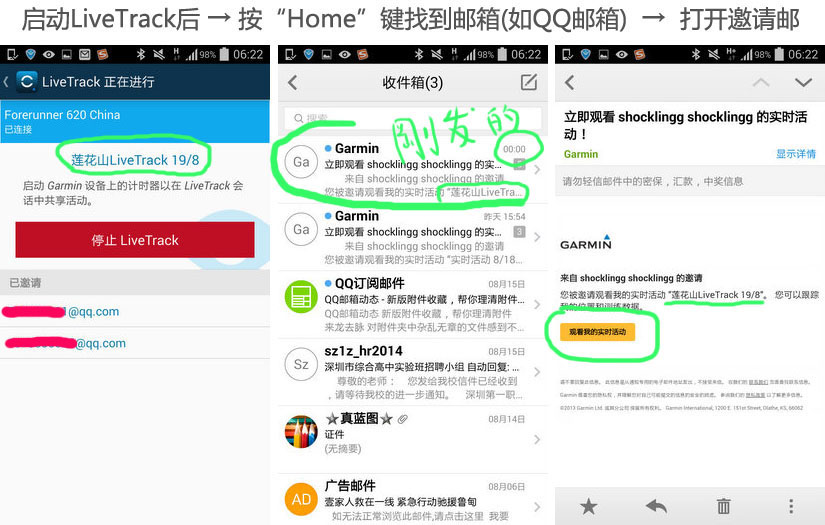
网页开始显示世界地图
点击世界地图右上角“设置”符号→改成公制及百度地图→显示活动所在位置图

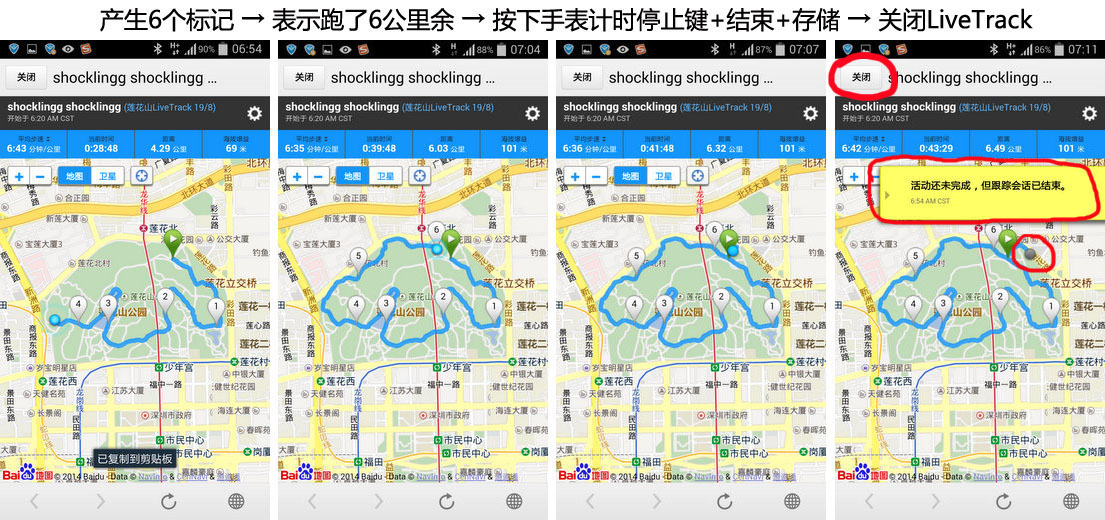
按下手表计时键(开跑)→绿球开始移动→页面数据每分钟变化→每隔1公里自动产生1个标记

产生6个标记 → 表示跑了6公里余 → 按下手表计时停止键+结束+存储→关闭LiveTrack
注:
1. 黑球为终止点
2. 当天因下雨,山谷中的3G讯号不稳定,造成手表计时停止讯号未被即时接收,而出现黄条告示
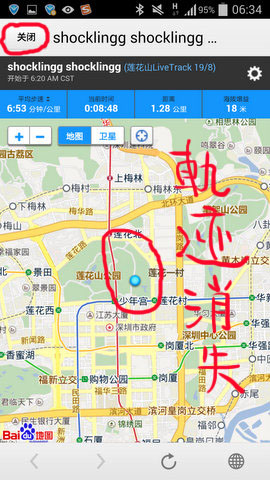
3. 也因当天下雨,山谷中的3G讯号不稳定,出现3次轨迹消失,且三次都不能自动恢复轨迹状态,只好按“关闭”,再重新打开邀请邮件后立即正常
4. 约45分钟的LiveTrack操作,3G流量约3.26MB,不是很多,估计1小时也就4.5MB

电脑中观看LiveTrack又是如何?
在电脑的大屏中看LiveTrack肯定爽多了,首先在电脑的邮件中找到刚发来的“观看我的实时活动”邀请邮件,点击它,约10-20秒进入了LiveTrack页面,以下是我回到家后才看到的图面,之所以活动完还能看到,是因预先设置LiveTrack时,选了“延长共享”,表示24小时内都可点击进入,否则活动完后页面是打不开的。


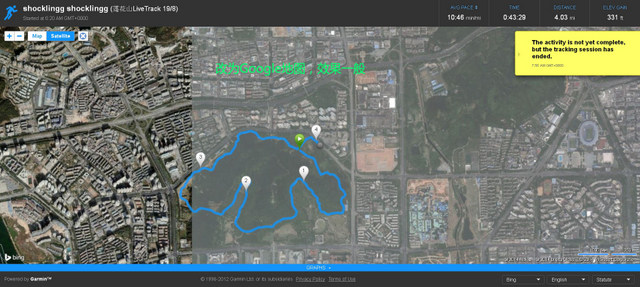
初开始显示的是美制及Bing地图,所以非常的慢,但于Bing页面下方(需设置)可以看到跑步的速度、距离及海拔复合曲线图,由于是活动完后看,只能看最终结果,点击右下角的设置栏,改为Google地图,效果一般

再改为公制及百度地图,速度快了很多,可以看到每公里的标示,且右上角一样有四项运动跟踪数据
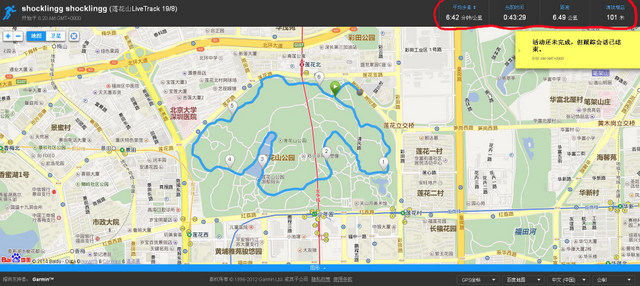
不仅如此,点击公里标示还会弹出小窗,内容有分段用时、速度及海拔增减,以及总用时、总平均速度及总海拔增减,显然比看手机多了些讯息
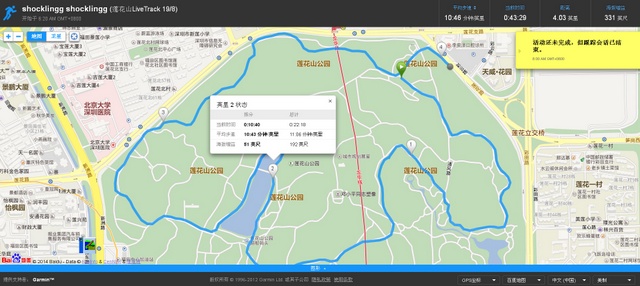
点击终点圆球也可弹出资料,不知点击绿球又能看到些甚么?

正如文中所述,我用了自己的手机时实看了我的跑步足迹与资料,虽然因为3G讯号而出现了点状况,但最终的显示依然正确,因此我相信LiveTrack足以应付大部份的城市马拉松赛事,此外我也用一部手机充当WiFi热点,另一手机以此WiFi进行LiveTrack,一样设问题,说明只要随身再带一个移动WiFi,就算去了国外,不用当地的3G网一样可玩LiveTrack,甚至同时还可以给几位跑者一起上LiveTrack,只要大伙一路都能跑在一起。
又!如果你不满足发出的邀请邮件只能给几位好友分享,还可以透过手机的分享功能将实时活动发到微信等平台(我没用过),这样就可以让更多的人看到你的足迹。
看到以上的介绍你会有何想法?跑马时用它会不会更能诏告天下?多一分准备就更能秀出你自己!当你努力的在赛道上标记出每一公里的足迹时,你看到的手表中讯息还赶不上远端友人所知道的,太没天理了!就是这么酷的小玩意!
进入LiveTrack,填入活动名称、日期等(也可以直接套用预设)、邮件地址、选择延长共享、启动LiveTrack
看上去操作挺复杂的!
好强大啊!